
Anzeige und Statusleiste
Auf dieser Seite (4)
Die Anzeige des IODD zeigt den aktuellen Zustand des Geräts, Angaben zu den bereitgestellten virtuellen Laufwerken, den Zustand des Schreibschutzes, den Zustand der AES256-Verschlüsselung und die Geschwindigkeit der USB-Verbindung. Mit dieser Seite ordnen Sie jedes Symbol zu.
Hinweis
Menünamen stehen hier so, wie das Gerät sie auf Englisch anzeigt. Ab Firmware 0.8.1.2 kann das Gerät auch Deutsch und Französisch anzeigen, die Namen weichen dann ab.
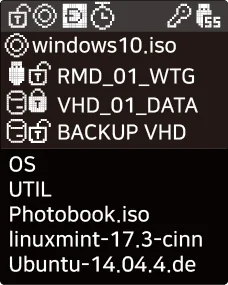
Statusleiste
Die Statusleiste am oberen Rand der Anzeige zeigt den aktuellen Betriebszustand des Geräts.






Hinweis
Das rote Schloss steht für den Schreibschutz, nicht für die Verschlüsselung. Eine aktive Verschlüsselung zeigt das Schlüssel-Symbol. Das ST300 hat keine Verschlüsselung.
Ist eine ISO-Datei bereitgestellt?
Am ISO-Symbol in der Statusleiste erkennen Sie, ob gerade eine ISO-Datei bereitgestellt ist. Daran sehen Sie, dass das Bereitstellen geklappt hat. Wie Sie eine ISO-Datei bereitstellen, steht auf der Seite ISO-Datei bereitstellen und davon starten.
Virtuelle Laufwerke
Dieser Bereich zeigt Angaben zu den virtuellen Laufwerken, die gerade bereitgestellt sind.
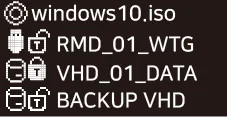



Liste der Dateien und Laufwerke

Die Liste zeigt die Ordner und die unterstützten Dateien im gerade gewählten Ordner.
So nutzen Sie eine andere Partition:
- Werfen Sie alle aktiven virtuellen Laufwerke aus.
- Halten Sie die Taste 4 3 Sekunden gedrückt.
- Wählen Sie im Menü
Partition Selection(Auswahl der Partition) die gewünschte Partition.
Hilfe am Gerät
Auf den meisten Bildschirmen und bei den meisten Einträgen können Sie jederzeit eine zum Zusammenhang passende Hilfe aufrufen: Drücken Sie die Taste 0.
Nicht gelöst? Nennen Sie uns Modell und Meldung vom Display. Zum Kontaktformular
Übersetzung der offiziellen IODD-Anleitung, mit dem Original abgeglichen am 23.11.2026.
Bei Abweichungen gilt die englische Originalseite: Display/Status Bar (neues Fenster)