
ISO-Datei bereitstellen und davon starten
Das IODD zeigt dem PC eine ISO-Datei als virtuelles optisches Laufwerk (virtuelles ODD, ein virtuelles CD-/DVD-Laufwerk). Gehen Sie diese Anleitung der Reihe nach durch.
Das brauchen Sie
- Eine startfähige ISO-Datei, wenn Sie davon starten (booten) wollen.
- Ein IODD mit eingeschaltetem virtuellem optischem Laufwerk, siehe Modus einstellen (Mode Setting).
- Wenn Sie zugleich die Verschlüsselung nutzen wollen: Richten Sie zuerst die Verschlüsselung ein, siehe Verschlüsselung einrichten: Überblick.
Bevor Sie beginnen
- Das IODD arbeitet wie ein echtes optisches Laufwerk. Eine ISO-Datei, die von einem echten optischen Laufwerk nicht startet, startet auch vom IODD nicht.
- Unterstützt Ihr PC nur den UEFI-Start, müssen Sie stattdessen über ein virtuelles Laufwerk (VHD) starten, siehe ISO in ein UEFI-startfähiges Laufwerk umwandeln. Manche Hauptplatinen können nicht von einem optischen Laufwerk starten.
- In Sonderfällen, etwa wenn Sie ein älteres Betriebssystem auf einer Hauptplatine der neuesten Generation installieren, kann die Installation an einem Treiberkonflikt scheitern. Von VHD-Dateien lässt sich dann meist starten und installieren.
macOS: DMG-Dateien in ISO umwandeln
Das IODD kann DMG-, BIN- und IMG-Dateien sowie Datenträgerabbilder für den Mac nicht direkt bereitstellen. Sie müssen sie in eine ISO-Datei umwandeln. Das geht im Terminal:
# 1. Umwandlung starten (wandelt DMG in das CDR-Format um)
hdiutil convert [input.dmg] -format UDTO -o [output.iso]

# 2. Dateiendung von .iso.cdr in .iso umbenennen
mv [output.iso.cdr] [output.iso]
ISO-Datei bereitstellen
Achtung
Ist das virtuelle Laufwerk nicht eingeschaltet, schalten Sie das virtuelle optische Laufwerk ein, wie unter Modus einstellen (Mode Setting) beschrieben.
- Legen Sie die ISO-Datei bereit.
- Kopieren Sie die ISO-Datei auf den Datenträger des IODD. Der Ordner ist beliebig.
- Entfernen Sie das IODD im Betriebssystem sicher und verbinden Sie es neu (Kabel abziehen und wieder anstecken), oder halten Sie die Taste 1 3 Sekunden gedrückt.
- Wählen Sie die ISO-Datei auf der Anzeige des IODD und drücken Sie die Taste 6 oder die Eingabetaste (⏎).
- Drücken Sie die Taste 9, um den aktuellen Zustand zu speichern. Nach dem Neuverbinden erscheint das virtuelle Laufwerk dann wieder mit der gespeicherten ISO-Datei.
So erkennen Sie, dass es geklappt hat
Ist die Datei richtig bereitgestellt, erscheint das virtuelle Laufwerk auf dem Desktop oder im Finder. Was die Statusleiste des Geräts dabei zeigt, steht unter Anzeige und Statusleiste.
- Ohne Start vom Laufwerk: Braucht die Installation keinen Start vom Laufwerk, öffnen Sie das virtuelle Laufwerk per Doppelklick oder lassen Sie die automatische Wiedergabe starten.
- Mit Start vom Laufwerk: Müssen Sie vom virtuellen Laufwerk starten, machen Sie mit den BIOS-Einstellungen unten weiter.
Achtung
Datei nicht zu sehen? Wählen Sie eine andere Partition, indem Sie die Taste 4 3 Sekunden gedrückt halten (Partitionsauswahl).
Startreihenfolge im BIOS einstellen
Hinweis
Die Einstellungsmenüs können sich je nach Hersteller der Hauptplatine und Chipsatz unterscheiden. Die Bildschirmfotos zeigen Beispiele fremder Hersteller und bleiben englisch.
Warnung
Damit das IODD bei der Installation eines Betriebssystems nicht versehentlich formatiert wird, halten Sie vorher die Taste 3 3 Sekunden gedrückt. Das schaltet den Schreibschutz ein, siehe Schreibschutz.
- Öffnen Sie das CMOS/BIOS-Setup des PCs, meist mit F2 oder Entf beim Start.
- Wählen Sie den Bereich
BOOT. Je nach Hersteller liegt er in einem Untermenü wieAdvanced. - Stellen Sie den Startmodus auf
Legacy, falls nötig. - Wählen Sie unter
Boot Order(Startreihenfolge) das virtuelle optische Laufwerk des IODD als ersten Eintrag. - Speichern Sie und verlassen Sie das Setup, meist mit F10.
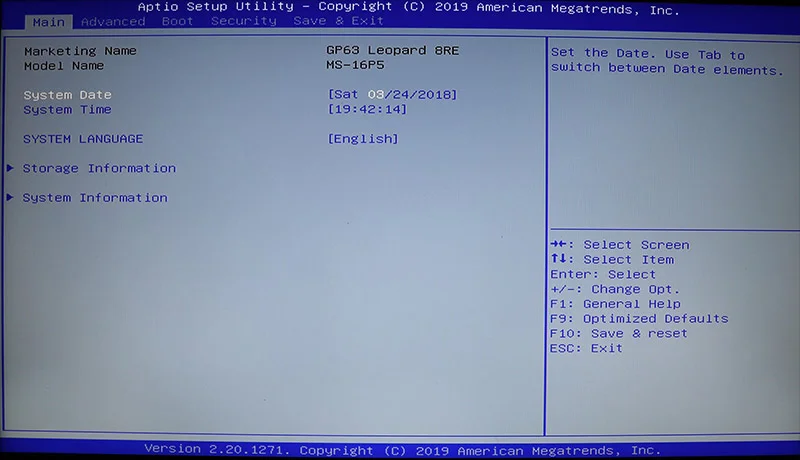
Main (Übersicht), Advanced (Erweitert), Boot (Start), Security (Sicherheit) und Save & Exit (Speichern und beenden). Öffnen Sie das Setup, um die Startreihenfolge einzustellen.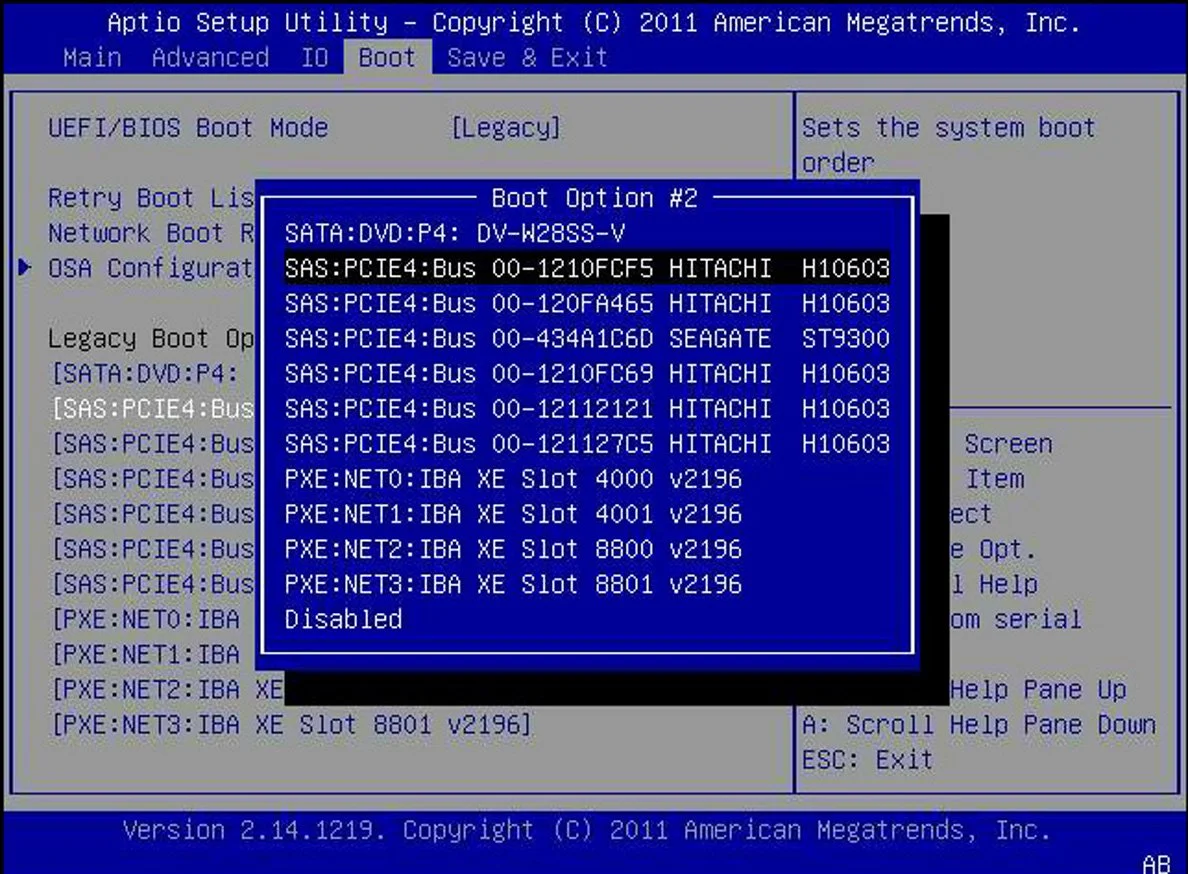
Boot: UEFI/BIOS Boot Mode (Startmodus) steht auf Legacy, eine Liste Boot Option (Startoption) zeigt die verfügbaren Laufwerke. Stellen Sie hier das virtuelle optische Laufwerk des IODD als erstes Startgerät ein.Hinweis
Multi-LUN (mehrere Laufwerke gleichzeitig): Manche Hauptplatinen unterstützen Multi-LUN nicht. Lassen Sie dann nur das virtuelle Laufwerk des IODD als startfähiges Laufwerk eingeschaltet und schalten Sie die anderen Laufwerke in der Startreihenfolge aus.
Achtung
Legacy oder UEFI: Können Sie Legacy oder UEFI nicht auswählen, wenden Sie sich an den Hersteller des PCs oder starten Sie stattdessen von einer VHD-Datei.
Steht die ISO-Datei in der Startreihenfolge ganz oben, startet der PC vom virtuellen optischen Laufwerk.
- Windows: Auf dem Startbildschirm werden Sie aufgefordert, eine bestimmte Taste zu drücken (zum Beispiel F6).
- Mac: Für Macs mit Intel-Prozessor oder mit Apple Chip lesen Sie die offizielle Anleitung von Apple zum Starten von einem externen Datenträger.
- Startet der PC nicht, starten Sie ihn neu (Strg+Alt+Entf).
Startet er immer noch nicht? Lesen Sie PC startet nicht vom IODD.
Nicht gelöst? Nennen Sie uns Modell und Meldung vom Display. Zum Kontaktformular
Übersetzung der offiziellen IODD-Anleitung, mit dem Original abgeglichen am 23.11.2026.
Bei Abweichungen gelten die englischen Originalseiten: Virtual ODD (ISO) (neues Fenster) IODD Mini Pro (neues Fenster) IODD ST300 (neues Fenster) IODD ST400 (neues Fenster)