
Schreibschutz
Das IODD hat einen Schreibschutz, den Sie für das ganze Gerät oder für einzelne virtuelle Laufwerke einschalten können. Ihre Daten bleiben dann unverändert, wenn das Gerät an fremden Systemen angeschlossen ist.
Menünamen stehen hier so, wie das Gerät sie auf Englisch anzeigt. Ab Firmware 0.8.1.2 kann das Gerät auch Deutsch und Französisch anzeigen, die Namen weichen dann ab.
Warnung
Anschluss an ein System, dem Sie nicht vertrauen: Wenn Sie das IODD an ein ungeprüftes oder unsicheres System anschließen, halten Sie beim Anstecken immer die Taste 3 gedrückt. Das Gerät startet dann sofort mit Schreibschutz, sodass Schadsoftware oder ein fremdes System Ihre Daten nicht verändern kann.
Kurzbefehle
Das brauchen Sie
- Das IODD, angeschlossen und eingeschaltet.
| Aktion | Ergebnis |
|---|---|
| Taste 3 3 Sekunden gedrückt halten | Das Gerät verbindet sich neu, mit eingeschaltetem Schreibschutz. |
| Taste 0 3 Sekunden gedrückt halten | Das Gerät verbindet sich neu, der Schreibschutz ist vorübergehend ausgeschaltet. |
| Taste 3 beim Anstecken gedrückt halten | Das Gerät startet vom Anstecken an mit Schreibschutz. |
Schreibschutz für das ganze Gerät
- Drücken Sie die Menü-Taste (⚙) und wählen Sie
USB Control. - Gehen Sie auf
Write Protect(Schreibschutz) und schalten Sie ihn mit der Taste 6 oder der Eingabetaste (⏎) ein oder aus. - Drücken Sie die Menü-Taste (⚙), um die Einstellung zu speichern.
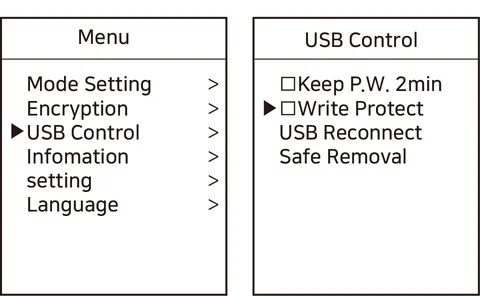
Menu mit dem Zeiger auf USB Control (USB-Steuerung). Rechts: Menü USB Control mit den Einträgen Keep P.W. 2min (Passwort 2 Minuten behalten), Write Protect (Schreibschutz), USB Reconnect (USB neu verbinden) und Safe Removal (sicher entfernen); der Zeiger steht auf Write Protect.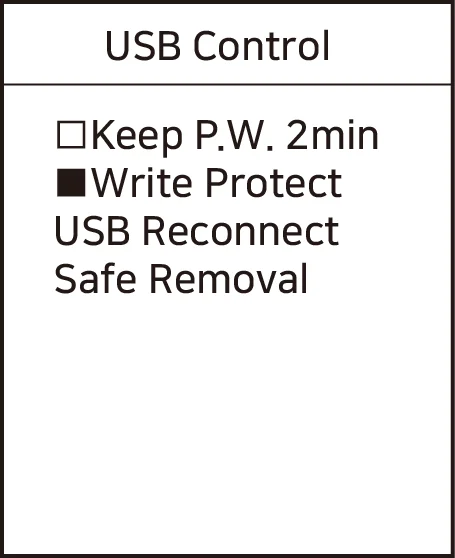
USB Control. Das Kästchen vor Write Protect ist ausgefüllt: Der Schreibschutz ist eingeschaltet.
So erkennen Sie, dass es geklappt hat
Ist der Schreibschutz für das ganze Gerät aktiv, ist das Schloss-Symbol oben in der Anzeige rot. Der Datenträger ist dann schreibgeschützt (nur Lesen). Das rote Schloss steht für den Schreibschutz, nicht für die Verschlüsselung; die Symbole sind unter Anzeige und Statusleiste erklärt.
Schreibschutz für ein einzelnes virtuelles Laufwerk
Wollen Sie statt des ganzen Geräts nur ein virtuelles Laufwerk (VHD oder DSK) schützen, stellen Sie das in den Modus-Einstellungen ein, siehe Modus einstellen (Mode Setting).
Im Terminal prüfen (macOS/Linux)
Im Terminal können Sie prüfen, ob Ihr IODD schreibgeschützt ist:
# Unter macOS: den Eintrag "Read-Only" in den Datenträger-Informationen prüfen
diskutil info /dev/diskX | grep "Read-Only"Nicht gelöst? Nennen Sie uns Modell und Meldung vom Display. Zum Kontaktformular
Übersetzung der offiziellen IODD-Anleitung, mit dem Original abgeglichen am 23.11.2026.
Bei Abweichungen gilt die englische Originalseite: Write Protection (neues Fenster)