
S.M.A.R.T. und Geräteinformation
Ein gesunder eingebauter Datenträger und eine aktuelle Firmware sind wichtig für die Unversehrtheit Ihrer Daten. Das IODD zeigt beides direkt auf seiner Anzeige.
Hinweis
Menünamen stehen hier so, wie das Gerät sie auf Englisch anzeigt. Ab Firmware 0.8.1.2 kann das Gerät auch Deutsch und Französisch anzeigen, die Namen weichen dann ab.
S.M.A.R.T.: Zustand des eingebauten Datenträgers
Mit S.M.A.R.T. (Self-Monitoring, Analysis, and Reporting Technology, Selbstüberwachung des Datenträgers) prüfen Sie den Zustand Ihrer eingebauten Festplatte (HDD) oder SSD.
Achtung
Stabile Stromversorgung: Ist die USB-Spannung zu niedrig oder schwankt sie, werden die S.M.A.R.T.-Angaben möglicherweise falsch angezeigt oder gar nicht geladen. Achten Sie immer auf eine stabile Verbindung. Näheres steht im Abschnitt zur Spannungsprüfung unter Datenträger initialisieren.
Drücken Sie die Menü-Taste (⚙) und wählen Sie Infomation (Information; so auf dem Gerät geschrieben, im Text des Herstellers „Information“), dann S.M.A.R.T.
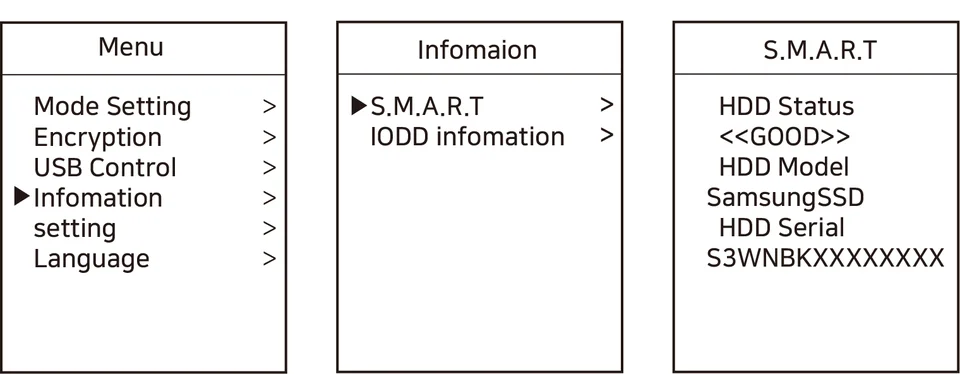
Menu mit dem Zeiger auf Infomation. Mitte: Menü mit den Einträgen S.M.A.R.T und IODD infomation (Geräteinformation). Rechts: Anzeige S.M.A.R.T mit HDD Status (Zustand des Datenträgers) <<GOOD>> (gut), HDD Model (Modell des Datenträgers) und HDD Serial (Seriennummer des Datenträgers).Die Anzeige nennt:
-
HDD Status(im Text des Herstellers „HDD Health“):-
<<GOOD>>(im Text des Herstellers<< Good >>): Der Datenträger ist in Ordnung und arbeitet normal. -
<< Warning >>(Warnung): Es wurden mögliche Probleme erkannt. Sichern Sie Ihre Daten und erwägen Sie einen Austausch des Datenträgers. -
<< Bad >>(schlecht): Ein schwerer Ausfall steht bevor. Tauschen Sie den Datenträger sofort aus.
-
-
HDD Model: die Modellbezeichnung des Datenträgers vom Hersteller. -
HDD Serial: die eindeutige Seriennummer des Datenträgers.
Geräteinformation
Hier finden Sie die Angaben zu Ihrem IODD, darunter die installierte Firmware-Version.
Drücken Sie die Menü-Taste (⚙) und wählen Sie Infomation, dann IODD infomation (Geräteinformation; im Text des Herstellers heißt dieser Eintrag „Product Info“).
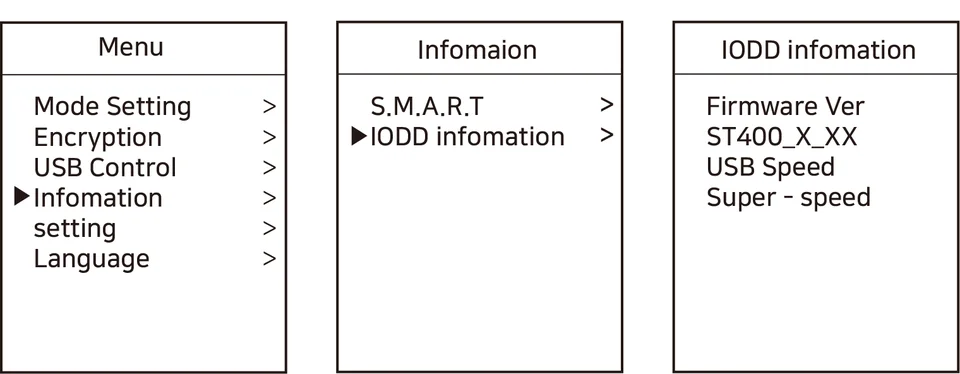
Menu mit dem Zeiger auf Infomation. Mitte: Menü mit dem Zeiger auf IODD infomation. Rechts: Anzeige IODD infomation mit Firmware Ver (Firmware-Version, hier der Platzhalter ST400_X_XX) und USB Speed (USB-Geschwindigkeit, hier Super - speed).Die Anzeige nennt:
-
Firmware Ver: die Firmware-Version, die auf dem IODD installiert ist. Wie Sie sie aktualisieren, steht unter Firmware aktualisieren. -
USB Speed: die Geschwindigkeit der aktuellen Verbindung (Full Speed, Hi-Speed oder Super Speed). - „USB Lowest Volt“: die niedrigste Spannung, die seit dem Anschließen des Geräts gemessen wurde. Das ist der wichtigste Anzeiger für eine stabile Stromversorgung.
- „Current Voltage“: die Bus-Spannung, die gerade anliegt, in Echtzeit.
Genauere Prüfung am Rechner (Linux/macOS)
Brauchen Sie ein ausführlicheres Diagnoseprotokoll, während das IODD an einem Rechner angeschlossen ist, können Sie Befehle im Terminal nutzen:
# Unter macOS: Liste der Datenträger mit Grundangaben anzeigen
diskutil list

# Unter Linux: ausführlicher Bericht mit smartctl (benötigt smartmontools)
sudo smartctl -a /dev/sdXNicht gelöst? Nennen Sie uns Modell und Meldung vom Display. Zum Kontaktformular
Übersetzung der offiziellen IODD-Anleitung, mit dem Original abgeglichen am 23.11.2026.
Bei Abweichungen gilt die englische Originalseite: S.M.A.R.T / Information (neues Fenster)