
S.M.A.R.T. et informations sur l'appareil
Un disque interne en bon état et un firmware (micrologiciel) à jour sont importants pour l'intégrité de vos données. L'IODD affiche ces deux informations directement sur son écran.
Remarque
Les noms des menus sont indiqués ici tels que l'appareil les affiche en anglais. À partir du firmware 0.8.1.2, l'affichage est aussi disponible en allemand et en français ; les noms sont alors différents.
S.M.A.R.T. : état du disque interne
S.M.A.R.T. (Self-Monitoring, Analysis, and Reporting Technology, autosurveillance du disque) vous permet de vérifier l'état de votre disque dur (HDD) ou SSD interne.
Attention
Alimentation stable : si la tension USB est insuffisante ou instable, les informations S.M.A.R.T. peuvent s'afficher de façon incorrecte ou ne pas se charger. Veillez toujours à une connexion stable. Pour plus de détails, voir la section sur la vérification de la tension dans Initialiser le disque.
Appuyez sur la touche Menu (⚙) et sélectionnez Infomation (informations ; écrit ainsi sur l'appareil, « Information » dans le texte du fabricant), puis S.M.A.R.T.
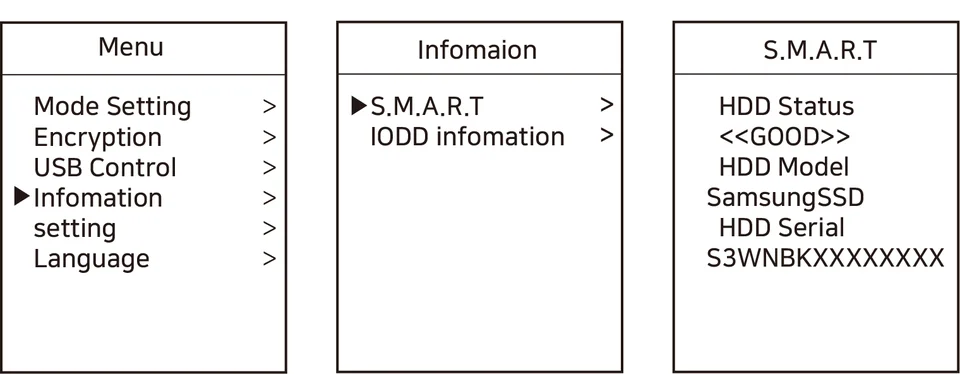
Menu avec le curseur sur Infomation. Au centre : menu avec les entrées S.M.A.R.T et IODD infomation (informations sur l'appareil). À droite : écran S.M.A.R.T avec HDD Status (état du disque) <<GOOD>> (bon), HDD Model (modèle du disque) et HDD Serial (numéro de série du disque).L'écran indique :
-
HDD Status(appelé « HDD Health » dans le texte du fabricant) :-
<<GOOD>>(<< Good >>dans le texte du fabricant) : le disque est en bon état et fonctionne normalement. -
<< Warning >>(avertissement) : des problèmes possibles ont été détectés. Sauvegardez vos données et envisagez de remplacer le disque. -
<< Bad >>(mauvais) : une panne grave est imminente. Remplacez le disque immédiatement.
-
-
HDD Model: le nom de modèle du disque donné par son fabricant. -
HDD Serial: le numéro de série unique du disque.
Informations sur l'appareil
Vous trouvez ici les informations sur votre IODD, dont la version du firmware installée.
Appuyez sur la touche Menu (⚙) et sélectionnez Infomation, puis IODD infomation (informations sur l'appareil ; le texte du fabricant appelle cette entrée « Product Info »).
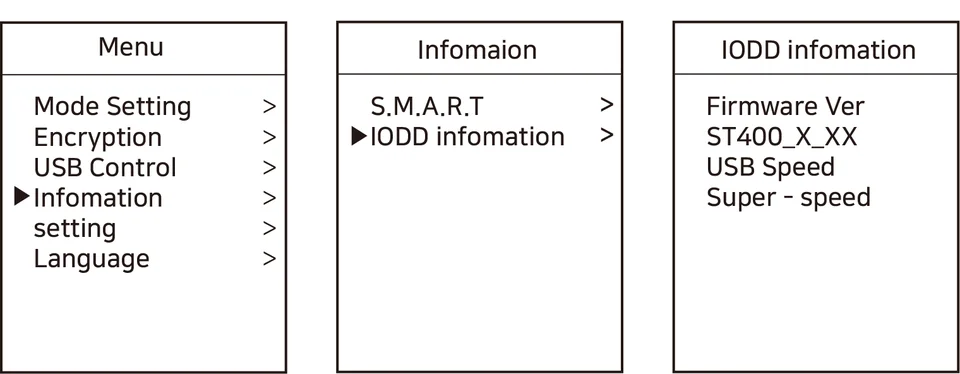
Menu avec le curseur sur Infomation. Au centre : menu avec le curseur sur IODD infomation. À droite : écran IODD infomation avec Firmware Ver (version du firmware, ici la valeur fictive ST400_X_XX) et USB Speed (vitesse USB, ici Super - speed).L'écran indique :
-
Firmware Ver: la version du firmware installée sur l'IODD. La mise à jour est décrite dans Mettre à jour le firmware. -
USB Speed: la vitesse de la connexion en cours (Full Speed, Hi-Speed ou Super Speed). - « USB Lowest Volt » : la tension la plus basse mesurée depuis le branchement de l'appareil. C'est l'indicateur le plus important de la stabilité de l'alimentation.
- « Current Voltage » : la tension du bus fournie à l'instant, en temps réel.
Vérification détaillée sur l'ordinateur (Linux/macOS)
Si vous avez besoin d'un journal de diagnostic plus détaillé pendant que l'IODD est branché sur un ordinateur, vous pouvez utiliser des commandes dans le terminal :
# Sous macOS : afficher la liste des disques avec les informations de base
diskutil list

# Sous Linux : rapport détaillé avec smartctl (nécessite smartmontools)
sudo smartctl -a /dev/sdXPas résolu ? Indiquez-nous le modèle et le message affiché. Vers le formulaire de contact
Traduction du guide officiel IODD, comparée à l’original le 23 novembre 2026.
En cas de différence, la page originale en anglais fait foi : S.M.A.R.T / Information (nouvelle fenêtre)