
Protection en écriture
L'IODD dispose d'une protection en écriture que vous pouvez appliquer à l'appareil entier ou à certains lecteurs virtuels. Vos données restent ainsi inchangées lorsque l'appareil est branché sur d'autres systèmes.
Les noms des menus sont indiqués ici tels que l'appareil les affiche en anglais. À partir du firmware 0.8.1.2, l'affichage est aussi disponible en allemand et en français ; les noms sont alors différents.
Avertissement
Branchement sur un système auquel vous ne faites pas confiance : lorsque vous branchez l'IODD sur un système non vérifié ou non sécurisé, maintenez toujours la touche 3 enfoncée pendant le branchement. L'appareil démarre alors immédiatement en mode protégé en écriture, de sorte qu'aucun logiciel malveillant ni aucun système non autorisé ne peut modifier vos données.
Raccourcis
Ce dont vous avez besoin
- L'IODD, branché et allumé.
| Action | Résultat |
|---|---|
| Maintenir la touche 3 enfoncée pendant 3 secondes | L'appareil se reconnecte avec la protection en écriture activée. |
| Maintenir la touche 0 enfoncée pendant 3 secondes | L'appareil se reconnecte avec la protection en écriture temporairement désactivée. |
| Maintenir la touche 3 enfoncée pendant le branchement | L'appareil démarre en mode protégé en écriture dès le branchement. |
Protection en écriture pour tout l'appareil
- Appuyez sur la touche Menu (⚙) et sélectionnez
USB Control. - Placez-vous sur
Write Protect(protection en écriture) et activez ou désactivez l'option avec la touche 6 ou la touche Entrée (⏎). - Appuyez sur la touche Menu (⚙) pour enregistrer le réglage.
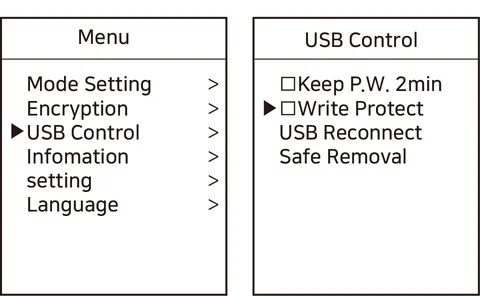
Menu avec le curseur sur USB Control (contrôle USB). À droite : menu USB Control avec les entrées Keep P.W. 2min (conserver le mot de passe 2 minutes), Write Protect (protection en écriture), USB Reconnect (reconnecter l'USB) et Safe Removal (retrait sécurisé) ; le curseur se trouve sur Write Protect.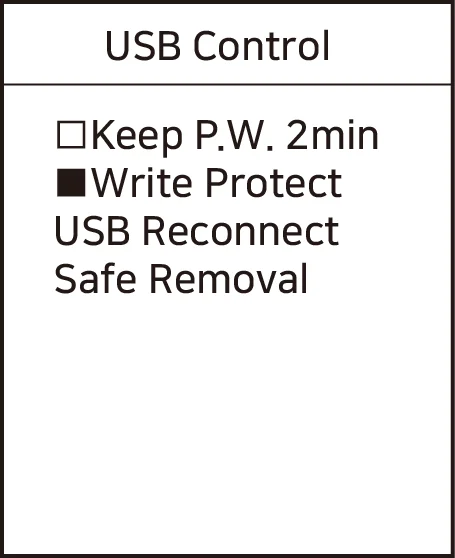
USB Control. La case devant Write Protect est pleine : la protection en écriture est activée.
Comment vérifier que cela a fonctionné
Lorsque la protection en écriture de tout l'appareil est active, l'icône de cadenas en haut de l'écran est rouge. Le disque est alors en lecture seule. Le cadenas rouge indique la protection en écriture, pas le chiffrement ; les icônes sont expliquées dans Écran et barre d'état.
Protection en écriture pour un seul lecteur virtuel
Si vous souhaitez protéger un seul lecteur virtuel (VHD ou DSK) plutôt que l'appareil entier, faites ce réglage dans les réglages du mode, voir Régler le mode (Mode Setting).
Vérifier dans le terminal (macOS/Linux)
Vous pouvez vérifier dans le terminal si votre IODD est en lecture seule :
# Sous macOS : vérifier l'entrée "Read-Only" dans les informations du disque
diskutil info /dev/diskX | grep "Read-Only"Pas résolu ? Indiquez-nous le modèle et le message affiché. Vers le formulaire de contact
Traduction du guide officiel IODD, comparée à l’original le 23 novembre 2026.
En cas de différence, la page originale en anglais fait foi : Write Protection (nouvelle fenêtre)