
Modus einstellen (Mode Setting)
Mode Setting (Modus-Einstellungen) legt fest, wie der PC Ihr IODD erkennt: als echten Datenträger, als virtuelles optisches Laufwerk für ISO-Dateien und als virtuelle Laufwerke für VHD-, IMA- und RMD-Dateien. Auf dieser Seite schalten Sie die Gerätetypen ein oder aus, ändern ihre Reihenfolge und legen je Laufwerk fest, ob es fest oder wechselbar und ob es schreibgeschützt oder beschreibbar ist.
Hinweis
Menünamen stehen hier so, wie das Gerät sie auf Englisch anzeigt. Ab Firmware 0.8.1.2 kann das Gerät auch Deutsch und Französisch anzeigen, die Namen weichen dann ab.
Das brauchen Sie
- Ein IODD, dessen eingebauter Datenträger initialisiert und vorbereitet ist, siehe Datenträger für virtuelle Laufwerke vorbereiten.
Mode Setting öffnen
- Drücken Sie die Menü-Taste (⚙).
- Wählen Sie
Mode Setting.
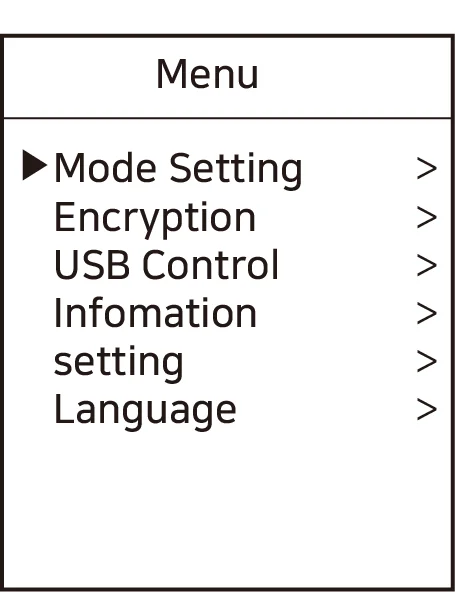
Menu mit den Einträgen Mode Setting (Modus-Einstellungen), Encryption (Verschlüsselung), USB Control (USB-Steuerung), Infomation (Information, so auf dem Gerät geschrieben), setting (Einstellungen) und Language (Sprache). Der Zeiger steht auf Mode Setting.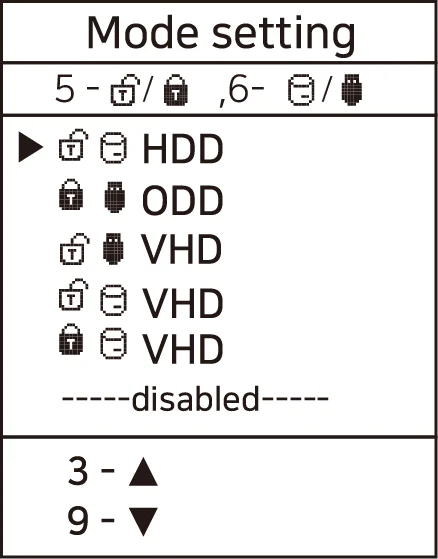
Mode setting. Die Liste zeigt HDD, ODD und drei Einträge VHD, jeweils mit einem Schloss-Symbol (Schreibschutz aus oder an) und einem Laufwerks-Symbol (fest oder wechselbar). Darunter steht die Zeile -----disabled----- (ausgeschaltet). Die Kopfzeile nennt die Tasten 5 und 6, die Fußzeile die Tasten 3 (nach oben) und 9 (nach unten).Einträge
| Eintrag | Beschreibung |
|---|---|
HDD |
Der eingebaute, echte Datenträger des Geräts. |
ODD |
Virtuelles optisches Laufwerk (CD, DVD, Blu-ray) zum Bereitstellen von ISO-Dateien. Das ODD ist immer schreibgeschützt; von Hand lässt sich das nicht umschalten. |
VHD |
Virtuelles Laufwerk zum Bereitstellen von VHD-, IMA- und RMD-Dateien. Es kann als Wechseldatenträger, als fester Datenträger oder als USB-Stick arbeiten. |
Sie können bis zu 5 Geräteplätze unabhängig voneinander ein- oder ausschalten.
Tasten in Mode Setting
| Taste | Funktion | Beschreibung |
|---|---|---|
| 2 / 8 | Zeiger bewegen | Bewegt den Zeiger (▶) nach oben und unten, um ein Laufwerk zu wählen. |
| 3 / 9 | Reihenfolge ändern | Verschiebt den gewählten Eintrag in der Rangfolge nach oben und unten. |
| 5 | Schreibschutz | Schaltet den Schreibschutz für das gewählte Laufwerk ein oder aus. Das Symbol zeigt den aktuellen Zustand. |
| 6 | Laufwerkstyp | Schaltet das gewählte Laufwerk zwischen festem Datenträger und Wechseldatenträger um. Das Symbol zeigt den aktuellen Zustand. |
Achtung
Einträge ausschalten: Einträge unterhalb der Zeile -----disabled----- sind ausgeschaltet. Im Text des Herstellers heißt diese Zeile „[----------Disable-----]“. Verschieben Sie Einträge, die Sie nicht brauchen, mit der Taste 3 oder 9 unter diese Zeile.
Beispiel
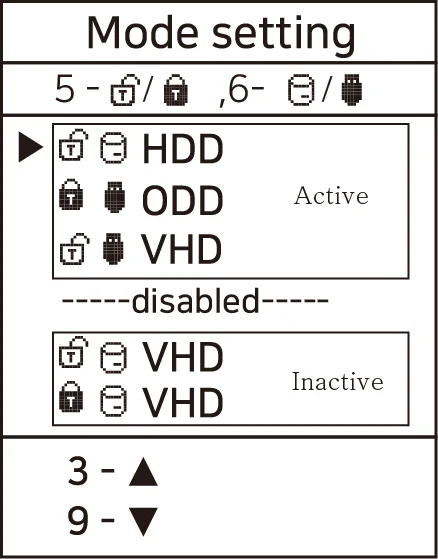
Mode setting. Oberhalb der Zeile -----disabled----- stehen HDD, ODD und ein VHD, beschriftet mit „Active“ (aktiv). Unterhalb der Zeile stehen zwei Einträge VHD, beschriftet mit „Inactive“ (inaktiv).Mit den Einstellungen aus dem Bild erkennt der PC diese Geräte:
- den echten Datenträger (HDD),
- ein virtuelles optisches Laufwerk (ODD),
- ein beschreibbares USB-Laufwerk als Wechseldatenträger.
Einstellungen speichern
Wenn Sie fertig sind, drücken Sie zum Speichern die Menü-Taste (⚙).
So erkennen Sie, dass es geklappt hat
Das IODD verbindet sich von selbst neu, und die neuen Einstellungen gelten.
Meldung No Extra Devices
Wenn Sie eine ISO- oder VHD-Datei bereitstellen wollen und das Gerät No Extra Devices (keine weiteren Geräte) zeigt, ist kein virtuelles Laufwerk (ODD oder VHD) aktiv. In Mode Setting muss mindestens ein virtuelles Laufwerk eingeschaltet sein. Alle Meldungen finden Sie unter Fehlermeldungen von A bis Z.
Nächste Schritte
- ISO-Datei bereitstellen: ISO-Datei bereitstellen und davon starten.
- Virtuelles USB-Laufwerk oder virtuelle Festplatte nutzen: VHD-Datei erstellen (VHD Tool++).
Nicht gelöst? Nennen Sie uns Modell und Meldung vom Display. Zum Kontaktformular
Übersetzung der offiziellen IODD-Anleitung, mit dem Original abgeglichen am 23.11.2026.
Bei Abweichungen gelten die englischen Originalseiten: Mode Configuration (neues Fenster) IODD Mini Pro (neues Fenster) IODD ST300 (neues Fenster) IODD ST400 (neues Fenster)