
Windows To Go und Boot Camp (Intel-Mac)
Auf dieser Seite (4)
Achtung
Nicht für Macs mit Apple Chip: Die Installation von Boot Camp auf diesem Weg wird auf Macs mit Apple Chip (M1, M2, M3 und so weiter) nicht unterstützt. Diese Anleitung gilt nur für Macs mit Intel-Prozessor. Für Macs mit Apple Chip lesen Sie Virtuelles Laufwerk am Apple-Silicon-Mac erstellen.

Mit Windows To Go (WTG) auf dem IODD, verbunden mit dessen Verschlüsselung, erhalten Sie ein geschütztes, tragbares Windows, das an üblichen PCs und an Macs mit Intel-Prozessor startet. Lesen Sie für die vollständige Einrichtung auch ISO in ein UEFI-startfähiges Laufwerk umwandeln.
Das brauchen Sie
- Zugang zu einer Windows-Umgebung für die erste Einrichtung, weil VHD Tool++ und Rufus Programme nur für Windows sind.
- VHD Tool++, siehe VHD-Datei erstellen (VHD Tool++).
- Rufus, erhältlich unter https://rufus.ie/ (fremder Anbieter, neues Fenster).
- Eine Windows-ISO-Datei: Windows 8.1, 10 oder 11 (Professional oder Enterprise empfohlen).
Vorbereitungen
- Laden Sie die Boot Camp Support Software (Treiber) mit dem Boot Camp-Assistenten (Systemsteuerung) auf Ihrem Mac herunter. Legen Sie diese Treiber auf einem externen USB-Laufwerk oder in einer eigenen VHD-Datei ab.
- Erstellen Sie die VHD-Datei für die Installation. Für die beste Leistung wird eine VHD mit fester Größe dringend empfohlen, siehe VHD-Datei erstellen (VHD Tool++).
Rufus einstellen
Warnung
Auswahl prüfen: Vergewissern Sie sich, dass das Ziellaufwerk das „Virtual Drive“ (virtuelles Laufwerk) der bereitgestellten VHD ist. Installieren Sie nie direkt auf den echten Datenträger des IODD; dabei gehen alle Daten verloren. Der Hersteller empfiehlt dringend, zur Sicherheit den Schreibschutz für den echten Datenträger des IODD einzuschalten, siehe Modus einstellen (Mode Setting).
Die Grundeinstellung ist dieselbe wie bei einem üblichen UEFI-Startlaufwerk, siehe ISO in ein UEFI-startfähiges Laufwerk umwandeln. Die Beschriftungen stehen wie im Bild, auf Englisch.
- Öffnen Sie in Rufus
Advanced Drive Properties(erweiterte Laufwerkseigenschaften; im Bild:Hide advanced drive properties) und setzen Sie das Häkchen beiList USB Hard Drives(USB-Festplatten anzeigen). - Wählen Sie das bereitgestellte VHD-Laufwerk (das virtuelle Laufwerk mit fester Größe) als Zielgerät.
- Stellen Sie das Partitionsschema auf
GPTund das Zielsystem aufUEFI (non CSM)(UEFI ohne CSM).
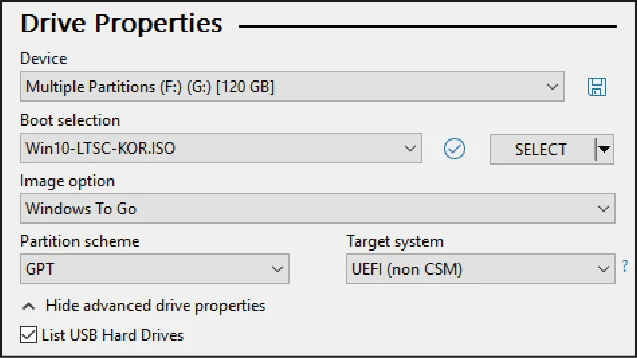
Drive Properties (Laufwerkseigenschaften): Image option (Abbildoption) steht auf Windows To Go, Partition scheme (Partitionsschema) auf GPT, Target system (Zielsystem) auf UEFI (non CSM); das Kontrollkästchen List USB Hard Drives (USB-Festplatten anzeigen) ist angehakt.Mit Boot Camp starten
- Vergewissern Sie sich, dass Ihr Mac ganz ausgeschaltet ist.
- Schließen Sie das IODD an den Mac an.
- Drücken Sie den Ein-/Ausschalter und halten Sie dabei die Wahltaste (⌥, Alt) gedrückt.
- Wenn die Startauswahl erscheint, wählen Sie das gelbe Symbol „EFI Boot“.
- Wenn die Windows-Einrichtung abgeschlossen ist, installieren Sie die vorher bereitgelegte Boot Camp Support Software (Treiber).
Hinweis
Zu Schritt 4: Halten Sie bei der ersten Installation die Taste „ctrl“ gedrückt, während Sie den Datenträger auswählen. Damit wird er zum Standard-Startgerät.
So erkennen Sie, dass es geklappt hat
Die Startauswahl des Macs zeigt das gelbe Symbol „EFI Boot“, und die Windows-Einrichtung läuft bis zum Ende durch.
Weitere Informationen
Apple beschreibt Boot Camp auf seinen Support-Seiten unter dem Titel „Install Windows on your Mac with Boot Camp“ (Windows mit Boot Camp auf dem Mac installieren).
Nicht gelöst? Nennen Sie uns Modell und Meldung vom Display. Zum Kontaktformular
Übersetzung der offiziellen IODD-Anleitung, mit dem Original abgeglichen am 23.11.2026.
Bei Abweichungen gilt die englische Originalseite: WTG/Boot Camp (Mac OSX) (neues Fenster)