
Windows To Go et Boot Camp (Mac Intel)
Sur cette page (4)
Attention
Pas pour les Mac avec puce Apple : l'installation de Boot Camp par cette méthode n'est pas prise en charge sur les Mac avec puce Apple (M1, M2, M3, etc.). Ce guide ne concerne que les Mac avec processeur Intel. Pour les Mac avec puce Apple, consultez Créer un lecteur virtuel sur un Mac avec puce Apple.

Avec Windows To Go (WTG) sur l'IODD, associé à son chiffrement, vous disposez d'un Windows portable et protégé qui démarre sur les PC courants et sur les Mac avec processeur Intel. Pour la configuration complète, consultez aussi Convertir un ISO en lecteur amorçable UEFI.
Préparatifs
Ce dont vous avez besoin
- Un accès à un environnement Windows pour la configuration initiale, car VHD Tool++ et Rufus sont des logiciels réservés à Windows.
- VHD Tool++, voir Créer un fichier VHD (VHD Tool++).
- Rufus, disponible sur https://rufus.ie/ (autre éditeur, nouvelle fenêtre).
- Un fichier ISO de Windows : Windows 8.1, 10 ou 11 (édition Professionnel ou Entreprise recommandée).
- Téléchargez le logiciel de prise en charge Boot Camp (pilotes) à l'aide de l'Assistant Boot Camp (Panneau de configuration) sur votre Mac. Enregistrez ces pilotes sur un lecteur USB externe ou dans un fichier VHD distinct.
- Créez le fichier VHD destiné à l'installation. Un VHD de taille fixe est vivement recommandé pour des performances optimales, voir Créer un fichier VHD (VHD Tool++).
Configurer Rufus
Avertissement
Vérifiez votre sélection : assurez-vous que le lecteur cible est le « Virtual Drive » (lecteur virtuel) du VHD monté. N'installez jamais directement sur le disque physique de l'IODD ; vous perdriez toutes vos données. Le fabricant recommande vivement d'activer par précaution la protection en écriture du disque physique de l'IODD, voir Régler le mode (Mode Setting).
La configuration de base est la même que pour un lecteur de démarrage UEFI standard, voir Convertir un ISO en lecteur amorçable UEFI. Les libellés sont indiqués comme sur l'image, en anglais.
- Dans Rufus, ouvrez
Advanced Drive Properties(options de périphérique avancées ; sur l'image :Hide advanced drive properties) et cochezList USB Hard Drives(lister les disques durs USB). - Choisissez le lecteur VHD monté (le disque virtuel de taille fixe) comme périphérique cible.
- Réglez le schéma de partition sur
GPTet le système de destination surUEFI (non CSM)(UEFI sans CSM).
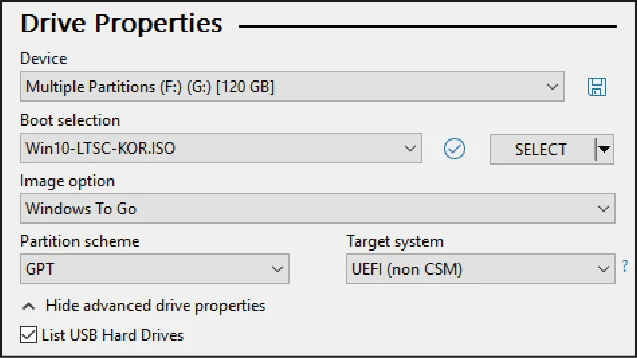
Drive Properties (options de périphérique) : Image option (option d'image) est réglé sur Windows To Go, Partition scheme (schéma de partition) sur GPT, Target system (système de destination) sur UEFI (non CSM) ; la case List USB Hard Drives (lister les disques durs USB) est cochée.Démarrer avec Boot Camp
- Assurez-vous que votre Mac est complètement éteint.
- Branchez l'IODD sur le Mac.
- Appuyez sur le bouton d'alimentation tout en maintenant la touche Option (⌥, Alt) enfoncée.
- Lorsque le gestionnaire de démarrage apparaît, sélectionnez l'icône jaune « EFI Boot ».
- Une fois l'installation de Windows terminée, installez le logiciel de prise en charge Boot Camp (pilotes) préparé auparavant.
Remarque
Pour l'étape 4 : lors de la première installation, maintenez la touche Contrôle enfoncée pendant que vous sélectionnez le disque. Il devient ainsi le périphérique de démarrage par défaut.
Comment vérifier que cela a fonctionné
Le gestionnaire de démarrage du Mac affiche l'icône jaune « EFI Boot » et l'installation de Windows se déroule jusqu'au bout.
Informations complémentaires
Apple décrit Boot Camp sur ses pages d'assistance sous le titre « Install Windows on your Mac with Boot Camp » (installer Windows sur votre Mac avec Boot Camp).
Pas résolu ? Indiquez-nous le modèle et le message affiché. Vers le formulaire de contact
Traduction du guide officiel IODD, comparée à l’original le 23 novembre 2026.
En cas de différence, la page originale en anglais fait foi : WTG/Boot Camp (Mac OSX) (nouvelle fenêtre)