
Convertir un ISO en lecteur amorçable UEFI
Sur cette page (3)
Cette opération convertit un fichier ISO en lecteur virtuel amorçable. Le lecteur fonctionne alors de façon comparable à une clé USB ou à un lecteur Windows To Go (WTG).
Ce dont vous avez besoin
- Le fichier ISO : l'image d'installation du système d'exploitation.
- Un fichier VHD vide, créé et monté sur l'IODD, voir Créer un fichier VHD (VHD Tool++).
- Le logiciel Rufus, disponible sur https://rufus.ie/ (autre éditeur, nouvelle fenêtre).
Monter le fichier VHD
Montez le fichier VHD vide que vous avez préparé sur votre IODD. Il apparaît sur votre PC sous le nom « Virtual Drive » (lecteur virtuel).
Configurer Rufus
Avertissement
Vérifiez le lecteur cible : assurez-vous toujours que le lecteur cible est le « Virtual Drive » du VHD monté. Ne sélectionnez jamais le disque physique de l'IODD lui-même ; cela entraîne une perte de données. Par sécurité, activez au préalable la protection en écriture du disque physique, voir Régler le mode (Mode Setting).
Remarque
Les libellés sont indiqués ici comme sur l'image, en anglais. Rufus existe aussi avec une interface en allemand et en français ; les libellés sont alors différents.
Lancez Rufus avec les droits d'administrateur (« Exécuter en tant qu'administrateur »). Réglez ensuite les champs dans cet ordre ; les numéros correspondent à ceux de l'image.
-
Device(périphérique) : sélectionnez le lecteur VHD monté. Vérifiez qu'il s'agit bien du lecteur virtuel et non d'un disque physique. -
Boot selection(type de démarrage) : cliquez surSELECT(sélection) et choisissez votre fichier ISO d'origine. -
Image option(option d'image) : sélectionnezStandard Windows installation(installation standard de Windows), ouWindows To Gosi vous souhaitez exécuter le système d'exploitation directement depuis le lecteur. -
Partition scheme(schéma de partition) : choisissezGPT. -
Target system(système de destination) : choisissezUEFI (non CSM)(UEFI sans CSM). -
File system(système de fichiers) etCluster size(taille d'unité d'allocation) : le fabricant recommande vivement de conserver les valeurs par défaut. - Cliquez sur le bouton
STARTpour créer le lecteur amorçable.
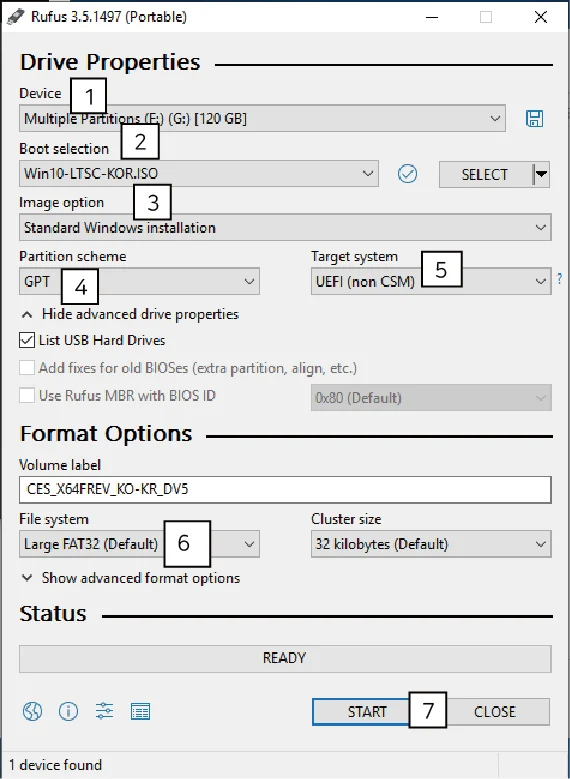
Device (1, périphérique), Boot selection (2, type de démarrage), Image option (3, option d'image, ici Standard Windows installation), Partition scheme (4, schéma de partition, ici GPT), Target system (5, système de destination, ici UEFI (non CSM)), File system (6, système de fichiers) et le bouton START (7).Remarque
Pour les étapes 4 et 5 : pour une meilleure compatibilité de certaines installations Windows To Go sur des systèmes anciens, MBR avec BIOS (or UEFI-CSM) (BIOS ou UEFI avec CSM) peut être nécessaire.
Démarrer sur le lecteur virtuel
Une fois l'opération terminée dans Rufus, configurez votre PC pour qu'il démarre sur ce lecteur virtuel.
Attention
Pour que le lecteur virtuel soit reconnu au démarrage, certaines cartes mères exigent que seul le VHD soit activé sur l'IODD (voir Régler le mode (Mode Setting)) ou que le fichier VHD soit sélectionné au préalable et enregistré comme état.
- Appuyez sur la touche 9 pour enregistrer l'état actuel de l'IODD.
- Réglez l'ordre de démarrage comme décrit dans Régler l'ordre de démarrage dans le BIOS.
Comment vérifier que cela a fonctionné
L'opération dans Rufus est terminée et le PC démarre sur le lecteur virtuel.
Pas résolu ? Indiquez-nous le modèle et le message affiché. Vers le formulaire de contact
Traduction du guide officiel IODD, comparée à l’original le 23 novembre 2026.
En cas de différence, la page originale en anglais fait foi : Convert ISO file to UEFI bootable Drive (nouvelle fenêtre)