
Créer un fichier VHD (VHD Tool++)
L'IODD peut monter des fichiers VHD, RMD, VMDK et IMA comme lecteurs USB virtuels amorçables. VHD Tool++ est un logiciel réservé à Windows. Il crée des fichiers VHD de taille fixe (fixed-size VHD) afin que votre IODD puisse fonctionner comme lecteur virtuel.
- Seuls les fichiers VHD et VMDK de taille fixe sont pris en charge. Les fichiers VHD à extension dynamique et les fichiers VHDX ne sont pas compatibles.
- Créez le fichier VHD avec VHD Tool++ directement sur l'IODD afin qu'il ne soit pas fragmenté.
- Jusqu'à trois lecteurs VHD peuvent être montés en même temps.
Créer le fichier VHD
Ce dont vous avez besoin
- Un PC sous Windows.
- Le logiciel VHD Tool++, voir l'indication de téléchargement ci-dessous.
- Un IODD avec une partition NTFS ou exFAT et suffisamment d'espace libre contigu pour le fichier.
Attention
Installation UEFI : si vous créez un VHD pour un démarrage et une installation UEFI, le fichier VHD doit être plus grand que le fichier ISO d'origine.
Téléchargement chez le fabricant
VHD Tool++ est disponible dans le répertoire de téléchargement du fabricant (en anglais, nouvelle fenêtre) : dir.iodd.kr
– Le dossier à choisir est indiqué dans VHD Tool++. Pour lancer le logiciel en anglais, exécutez le fichier VHD_Tool++(en).bat au lieu du fichier EXE.
Lien vérifié le 23 novembre 2026
- Lancez VHD Tool++.
- Dans le menu supérieur, sélectionnez l'onglet
Create(créer).
Remarque
Systèmes de fichiers pris en charge : VHD Tool++ peut créer des fichiers VHD sur des partitions NTFS et exFAT. Le fabricant recommande exFAT. VHD Tool++ s'appuie sur l'ancien programme vhdtool.exe de Microsoft ; avec certaines versions de Windows et certains paramètres régionaux, des erreurs de format d'heure ou d'horodatage peuvent survenir sur une partition NTFS.
- Dans le champ
FileName(nom du fichier), indiquez l'emplacement d'enregistrement (une partition NTFS ou exFAT de l'IODD) et saisissez le nom de fichier souhaité. Le texte du fabricant appelle ce champ « [File name] ». - Saisissez la taille souhaitée du fichier VHD dans le champ
Size(taille). La taille doit être inférieure ou égale à la valeur indiquée sousLargest linear space(le plus grand espace libre contigu du disque). Le texte du fabricant appelle cette valeur « [Biggest linear Space] ». - Cliquez sur le bouton
Createen bas. Le fichier VHD est créé à l'emplacement indiqué.

Create (créer), Convert (convertir), Extend (étendre), Defragment (défragmenter), Upload (transférer), Write To HDD (écrire sur le disque) et About (à propos). Le pointeur de la souris se trouve sur Create.
Create avec le titre « Create Continuous Fixed VHD » (créer un VHD contigu de taille fixe). Le champ FileName (nom du fichier) contient l'exemple ioddST400WIN.vhd.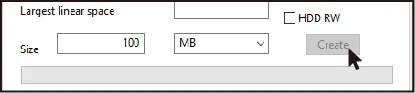
Create avec les champs Largest linear space (plus grand espace contigu) et Size (taille, ici 100 Mo), la case à cocher HDD RW et le bouton Create (créer).Remarque
La création d'un VHD nécessite de l'espace libre contigu. Si la création échoue faute d'espace contigu suffisant, défragmentez le disque et réessayez.
Monter le VHD et enregistrer l'état
Attention
Le VHD ne peut pas être monté si le lecteur virtuel est désactivé dans les réglages du mode. Vérifiez vos réglages dans Régler le mode (Mode Setting).
Attention
Si vous n'enregistrez pas l'état avec la touche 9, le VHD est éjecté dès que l'appareil n'est plus alimenté ou que le PC redémarre.
- Reconnectez l'IODD à votre PC (débranchez puis rebranchez le câble).
- Recherchez le nouveau fichier VHD sur l'écran de l'IODD et sélectionnez-le.
- Appuyez sur la touche 6 ou sur la touche Entrée (⏎) pour monter le fichier.
- Avant de redémarrer le PC, appuyez sur la touche 9 pour enregistrer l'état actuel. Le texte du fabricant ajoute « or [Enter] for certain models » (ou la touche Entrée sur certains modèles).
Comment vérifier que cela a fonctionné
Une fois l'état enregistré avec la touche 9, le VHD reste monté après un redémarrage ou après une reconnexion de l'appareil.
Vous pouvez ensuite installer un système d'exploitation sur le lecteur virtuel monté à l'aide d'un logiciel d'imagerie, voir Convertir un ISO en lecteur amorçable UEFI et Windows To Go et Boot Camp (Mac Intel).
Autres fonctions de VHD Tool++
VHD Tool++ ne se limite pas à la création de fichiers VHD. Les autres onglets vous aident à garder vos fichiers image compatibles avec l'IODD, par exemple lorsque vous devez convertir une image brute, agrandir un VHD existant, supprimer la fragmentation ou copier un fichier image sur l'IODD. Le logiciel lui-même est décrit dans VHD Tool++.
Avertissement
Write To HDD efface définitivement toutes les données du disque interne. N'utilisez cette fonction que si vous êtes un utilisateur expérimenté et que vous travaillez avec des images brutes de disques.
-
Convert: convertit une image disque générique (image brute) en fichier VHD de taille fixe. -
Extend: agrandit un fichier VHD de taille fixe existant. -
Defragment: défragmente un seul fichier sur l'IODD afin qu'il soit contigu (0 fragment). -
Upload: copie un fichier de votre PC vers l'IODD en le gardant non fragmenté pendant le transfert. -
Write To HDD(réservé aux experts) : copie un fichier image secteur par secteur sur le disque interne. Cette fonction ne prend en charge que le système de fichiers NTFS ; selon un second passage du guide du fabricant, NTFS et exFAT.
Pas résolu ? Indiquez-nous le modèle et le message affiché. Vers le formulaire de contact
Traduction du guide officiel IODD, comparée à l’original le 23 novembre 2026.
En cas de différence, les pages originales en anglais font foi : Virtual Drive (VHD) (nouvelle fenêtre) Create VHD file with VHD Tools (nouvelle fenêtre) Advanced VHD Tool++ Functions (nouvelle fenêtre) IODD Mini Pro (nouvelle fenêtre) IODD ST300 (nouvelle fenêtre) IODD ST400 (nouvelle fenêtre)