
VHD-Datei erstellen (VHD Tool++)
Auf dieser Seite (3)
Das IODD kann VHD-, RMD-, VMDK- und IMA-Dateien als startfähige virtuelle USB-Laufwerke bereitstellen. VHD Tool++ ist ein Programm nur für Windows. Es erstellt VHD-Dateien mit fester Größe (fixed-size VHD), damit Ihr IODD als virtuelles Laufwerk arbeiten kann.
- Unterstützt werden nur VHD- und VMDK-Dateien mit fester Größe. Dynamisch erweiterbare VHD-Dateien und VHDX-Dateien sind nicht verträglich.
- Erstellen Sie die VHD-Datei mit VHD Tool++ direkt auf dem IODD, damit sie unfragmentiert ist.
- Bis zu drei VHD-Laufwerke lassen sich gleichzeitig bereitstellen.
Das brauchen Sie
- Einen PC mit Windows.
- Das Programm VHD Tool++, siehe den Download-Hinweis unten.
- Ein IODD mit einer NTFS- oder exFAT-Partition und genug zusammenhängendem freiem Speicher für die Datei.
Download beim Hersteller
VHD Tool++ finden Sie im Download-Verzeichnis des Herstellers (englisch, neues Fenster): dir.iodd.kr
– Welchen Ordner Sie wählen, steht unter VHD Tool++. Um das Programm auf Englisch zu starten, führen Sie die Datei VHD_Tool++(en).bat statt der EXE-Datei aus.
Link geprüft am 23.11.2026
Hinweis
Unterstützte Dateisysteme: VHD Tool++ kann VHD-Dateien auf NTFS- und exFAT-Partitionen erstellen. Der Hersteller empfiehlt exFAT. VHD Tool++ stützt sich auf das ältere Microsoft-Programm vhdtool.exe; bei manchen Windows-Versionen und Regionseinstellungen können auf einer NTFS-Partition Fehler im Zeit- oder Zeitstempelformat auftreten.
VHD-Datei erstellen
Achtung
UEFI-Installation: Wenn Sie eine VHD für den UEFI-Start und eine Installation erstellen, muss die VHD-Datei größer sein als die ursprüngliche ISO-Datei.
- Starten Sie VHD Tool++.
- Wählen Sie im oberen Menü den Reiter
Create(Erstellen). - Legen Sie im Feld
FileName(Dateiname) den Speicherort fest (eine NTFS- oder exFAT-Partition auf dem IODD) und geben Sie den gewünschten Dateinamen ein. Im Text des Herstellers heißt dieses Feld „[File name]“. - Geben Sie im Feld
Size(Größe) die gewünschte Größe der VHD-Datei ein. Die Größe darf höchstens so groß sein wie der Wert unterLargest linear space(größter zusammenhängender freier Speicher auf dem Datenträger). Im Text des Herstellers heißt dieser Wert „[Biggest linear Space]“. - Klicken Sie unten auf die Schaltfläche
Create. Die VHD-Datei wird am gewählten Speicherort erstellt.

Create (Erstellen), Convert (Umwandeln), Extend (Vergrößern), Defragment (Defragmentieren), Upload (Hochladen), Write To HDD (Auf Datenträger schreiben) und About (Info). Der Mauszeiger steht auf Create.
Create mit der Überschrift „Create Continuous Fixed VHD“ (zusammenhängende VHD mit fester Größe erstellen). Im Feld FileName (Dateiname) steht das Beispiel ioddST400WIN.vhd.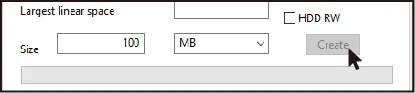
Create mit den Feldern Largest linear space (größter zusammenhängender Speicher) und Size (Größe, hier 100 MB), dem Kontrollkästchen HDD RW und der Schaltfläche Create (Erstellen).Hinweis
Eine VHD braucht zusammenhängenden freien Speicher. Scheitert das Erstellen, weil nicht genug zusammenhängender Speicher frei ist, defragmentieren Sie den Datenträger und versuchen Sie es erneut.
VHD bereitstellen und Zustand speichern
Achtung
Die VHD lässt sich nicht bereitstellen, wenn das virtuelle Laufwerk in den Modus-Einstellungen ausgeschaltet ist. Prüfen Sie Ihre Einstellungen unter Modus einstellen (Mode Setting).
Achtung
Speichern Sie den Zustand nicht mit der Taste 9, wird die VHD ausgeworfen, sobald das Gerät keinen Strom mehr hat oder der PC neu startet.
- Verbinden Sie das IODD neu mit Ihrem PC (Kabel abziehen und wieder anstecken).
- Suchen Sie die neue VHD-Datei auf der Anzeige des IODD und wählen Sie sie aus.
- Drücken Sie die Taste 6 oder die Eingabetaste (⏎), um die Datei bereitzustellen.
- Drücken Sie vor dem Neustart des PCs die Taste 9, um den aktuellen Zustand zu speichern. Der Text des Herstellers ergänzt „or [Enter] for certain models“ (oder die Eingabetaste bei bestimmten Modellen).
So erkennen Sie, dass es geklappt hat
Wenn Sie den Zustand mit der Taste 9 gespeichert haben, bleibt die VHD nach einem Neustart oder nach dem Neuverbinden des Geräts bereitgestellt.
Anschließend können Sie mit einem Abbildprogramm ein Betriebssystem auf dem bereitgestellten virtuellen Laufwerk installieren, siehe ISO in ein UEFI-startfähiges Laufwerk umwandeln und Windows To Go und Boot Camp (Intel-Mac).
Weitere Funktionen von VHD Tool++
VHD Tool++ kann mehr als VHD-Dateien erstellen. Die weiteren Reiter helfen Ihnen, Abbilddateien mit dem IODD verträglich zu halten, etwa wenn Sie ein Rohabbild umwandeln, eine vorhandene VHD vergrößern, Fragmentierung beseitigen oder eine Abbilddatei auf das IODD kopieren müssen. Das Programm selbst ist unter VHD Tool++ beschrieben.
Warnung
Write To HDD löscht dauerhaft alle Daten auf dem eingebauten Datenträger. Nutzen Sie diese Funktion nur, wenn Sie erfahren sind und mit Rohabbildern von Datenträgern arbeiten.
-
Convert: wandelt ein allgemeines Datenträgerabbild (Rohabbild) in eine VHD-Datei mit fester Größe um. -
Extend: vergrößert eine vorhandene VHD-Datei mit fester Größe. -
Defragment: defragmentiert eine einzelne Datei auf dem IODD, sodass sie zusammenhängend ist (0 Fragmente). -
Upload: kopiert eine Datei von Ihrem PC auf das IODD und hält sie dabei unfragmentiert. -
Write To HDD(nur für Fachleute): kopiert eine Abbilddatei Sektor für Sektor auf den eingebauten Datenträger. Diese Funktion unterstützt nur das Dateisystem NTFS; laut einer zweiten Stelle der Hersteller-Anleitung NTFS und exFAT.
Nicht gelöst? Nennen Sie uns Modell und Meldung vom Display. Zum Kontaktformular
Übersetzung der offiziellen IODD-Anleitung, mit dem Original abgeglichen am 23.11.2026.
Bei Abweichungen gelten die englischen Originalseiten: Virtual Drive (VHD) (neues Fenster) Create VHD file with VHD Tools (neues Fenster) Advanced VHD Tool++ Functions (neues Fenster) IODD Mini Pro (neues Fenster) IODD ST300 (neues Fenster) IODD ST400 (neues Fenster)