
ISO in ein UEFI-startfähiges Laufwerk umwandeln
Auf dieser Seite (3)
Dieser Vorgang wandelt eine ISO-Datei in ein startfähiges virtuelles Laufwerk um. Das Laufwerk arbeitet dann ähnlich wie ein USB-Stick oder ein Laufwerk mit Windows To Go (WTG).
Das brauchen Sie
- Die ISO-Datei: das Installationsabbild des Betriebssystems.
- Eine leere VHD-Datei, auf dem IODD erstellt und bereitgestellt, siehe VHD-Datei erstellen (VHD Tool++).
- Das Programm Rufus, erhältlich unter https://rufus.ie/ (fremder Anbieter, neues Fenster).
VHD-Datei bereitstellen
Stellen Sie die vorbereitete, leere VHD-Datei auf Ihrem IODD bereit. Sie erscheint auf Ihrem PC als „Virtual Drive“ (virtuelles Laufwerk).
Rufus einstellen
Warnung
Ziellaufwerk prüfen: Vergewissern Sie sich immer, dass das Ziellaufwerk das „Virtual Drive“ der bereitgestellten VHD ist. Wählen Sie nie den echten Datenträger des IODD selbst; das führt zu Datenverlust. Schalten Sie zur Sicherheit vorher den Schreibschutz für den echten Datenträger ein, siehe Modus einstellen (Mode Setting).
Hinweis
Die Beschriftungen stehen hier wie im Bild, auf Englisch. Rufus hat auch eine deutsche und eine französische Oberfläche; die Beschriftungen weichen dann ab.
Starten Sie Rufus mit Administratorrechten („Als Administrator ausführen“). Stellen Sie dann die Felder in dieser Reihenfolge ein; die Nummern entsprechen den Nummern im Bild.
-
Device(Laufwerk): Wählen Sie das bereitgestellte VHD-Laufwerk. Achten Sie darauf, dass es das virtuelle Laufwerk ist und kein echter Datenträger. -
Boot selection(Startart): Klicken Sie aufSELECT(Auswahl) und wählen Sie Ihre ursprüngliche ISO-Datei. -
Image option(Abbildoption): Wählen SieStandard Windows installation(Standard-Windows-Installation), oderWindows To Go, wenn das Betriebssystem direkt vom Laufwerk laufen soll. -
Partition scheme(Partitionsschema): Stellen SieGPTein. -
Target system(Zielsystem): Stellen SieUEFI (non CSM)(UEFI ohne CSM) ein. -
File system(Dateisystem) undCluster size(Größe der Zuordnungseinheit): Der Hersteller empfiehlt dringend, die Standardwerte zu behalten. - Klicken Sie auf die Schaltfläche
START, um das startfähige Laufwerk zu erstellen.
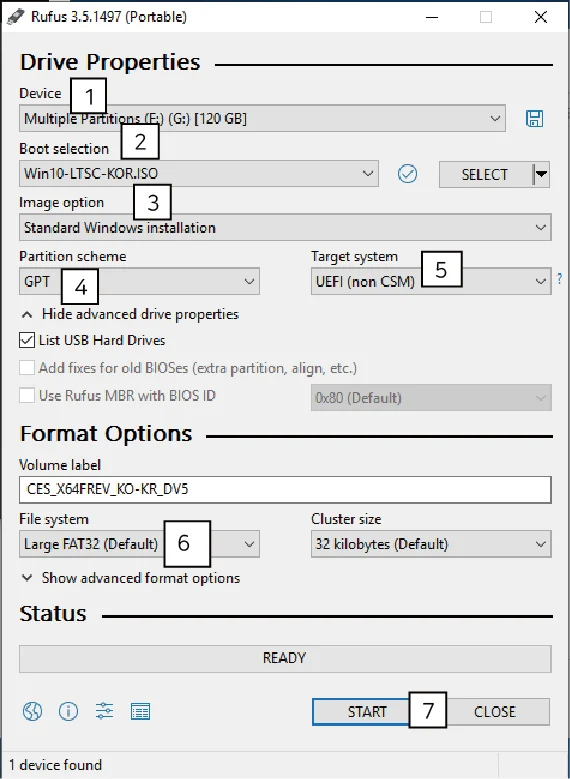
Device (1, Laufwerk), Boot selection (2, Startart), Image option (3, Abbildoption, hier Standard Windows installation), Partition scheme (4, Partitionsschema, hier GPT), Target system (5, Zielsystem, hier UEFI (non CSM)), File system (6, Dateisystem) und der Schaltfläche START (7).Hinweis
Zu den Schritten 4 und 5: Damit manche Installationen von Windows To Go auf älteren Systemen besser laufen, kann MBR mit BIOS (or UEFI-CSM) (BIOS oder UEFI mit CSM) nötig sein.
Vom virtuellen Laufwerk starten
Wenn der Vorgang in Rufus abgeschlossen ist, richten Sie Ihren PC so ein, dass er von diesem virtuellen Laufwerk startet.
Achtung
Damit das virtuelle Laufwerk beim Start erkannt wird, verlangen manche Hauptplatinen, dass am IODD nur VHD eingeschaltet ist (siehe Modus einstellen (Mode Setting)) oder dass die VHD-Datei vorab ausgewählt und als Zustand gespeichert ist.
- Drücken Sie die Taste 9, um den aktuellen Zustand des IODD zu speichern.
- Stellen Sie die Startreihenfolge ein, wie unter Startreihenfolge im BIOS einstellen beschrieben.
So erkennen Sie, dass es geklappt hat
Der Vorgang in Rufus ist abgeschlossen, und der PC startet vom virtuellen Laufwerk.
Nicht gelöst? Nennen Sie uns Modell und Meldung vom Display. Zum Kontaktformular
Übersetzung der offiziellen IODD-Anleitung, mit dem Original abgeglichen am 23.11.2026.
Bei Abweichungen gilt die englische Originalseite: Convert ISO file to UEFI bootable Drive (neues Fenster)