
VHD Tool++
VHD Tool++ ist ein Programm, mit dem Sie die virtuellen Datenträgerabbilder der IODD-Geräte verwalten. Es läuft nur unter Windows. Neben dem Start von einem virtuellen CD-ROM-Laufwerk kann das IODD auch von einem virtuellen USB-Stick und von Windows To Go starten; beides nutzt VHD-Dateien.
Über das Erstellen von VHD-Dateien hinaus enthält das Programm Pflegefunktionen. Sie halten ISO-Dateien, VHD-Dateien und Datenträgerabbilder so, wie das IODD sie zum Starten und Bereitstellen braucht.
Download beim Hersteller
VHD Tool++: beim Hersteller herunterladen
(englisch, neues Fenster).
Der Link öffnet den Ordner vhd_tools im Download-Verzeichnis des Herstellers. Lädt die Seite nicht, versuchen Sie es später erneut oder schreiben Sie uns.
Link geprüft am 23.11.2026
Überblick
- Virtuelle Laufwerke: Laut der Beschreibung des Programms lassen sich bis zu 6 virtuelle Geräte gleichzeitig nutzen. Die Handbücher der Geräte nennen bis zu 5.
- Laufwerkstypen: Ein virtuelles Laufwerk gehört zu einem von vier Typen: fester Datenträger (Fixed), Wechseldatenträger (Removable), Diskettenlaufwerk (FDD) oder optisches Laufwerk (ODD).
-
Sprachen: Das Programm gibt es auf Englisch, Koreanisch und Chinesisch. Die Datei
VHD_Tool++(en).batstartet direkt die englische Oberfläche.
Programmfenster
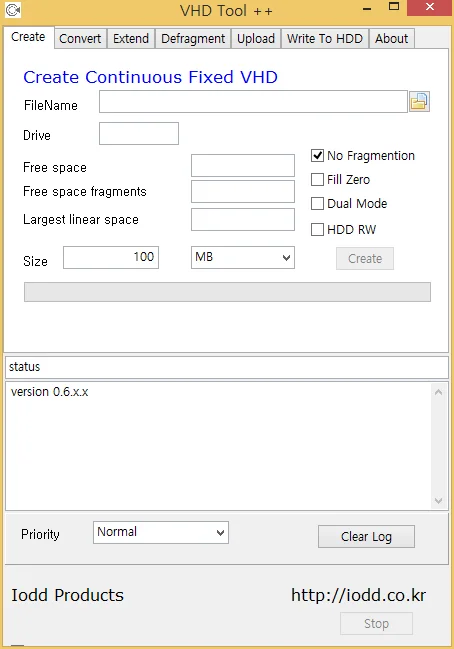
Create (VHD-Datei erstellen). Das Programmfenster im Bild zeigt „version 0.6.x.x“.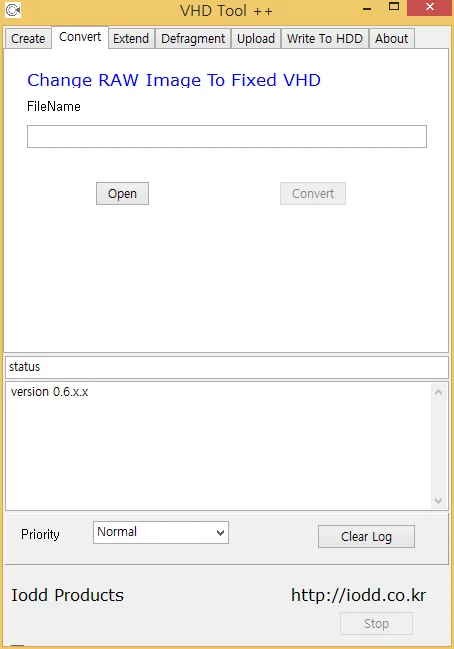
Convert (Datenträgerabbild in eine VHD-Datei umwandeln).
Extend (VHD-Datei vergrößern).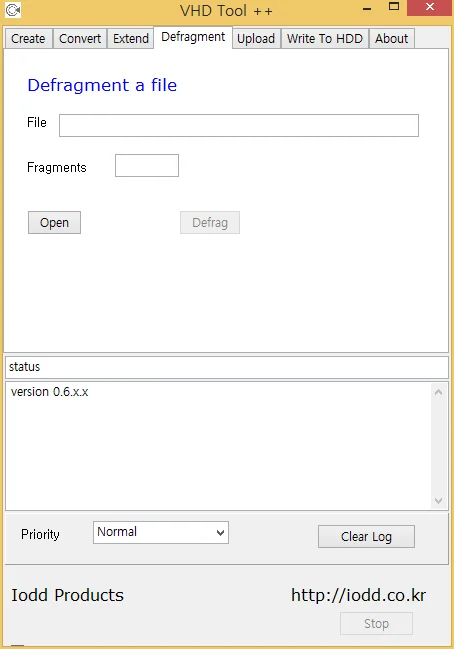
Defragment (einzelne Datei defragmentieren).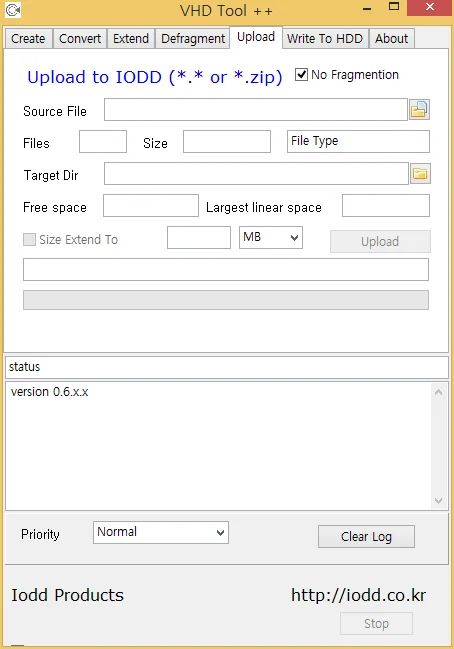
Upload (Datei auf das IODD kopieren).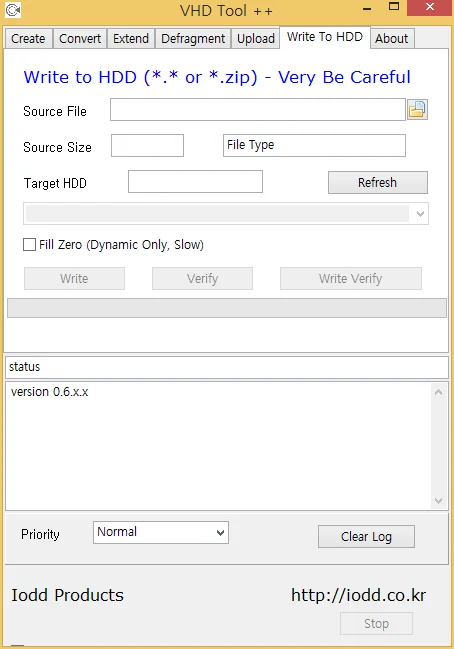
Write To HDD (Abbild auf den Datenträger schreiben, nur für Experten).Funktionen
Nutzen Sie die Funktionen über Create hinaus, wenn Sie ein Rohabbild umwandeln, eine vorhandene VHD-Datei vergrößern, die Fragmentierung einer Datei beseitigen oder ein Abbild auf das IODD kopieren wollen, ohne dass es sich danach nicht mehr bereitstellen lässt. Die Schritte zum Erstellen einer VHD-Datei stehen unter VHD-Datei erstellen (VHD Tool++).
Create
Erstellt VHD-Dateien mit fester Größe direkt auf dem Datenträger des IODD. Die Dateien entstehen vollständig unfragmentiert. Das ist entscheidend, denn das IODD kann eine VHD-Datei nur bereitstellen, wenn sie unfragmentiert ist.
Convert
Wandelt ein gewöhnliches Rohabbild eines Datenträgers (Disk Dump) in eine VHD-Datei mit fester Größe um, die das IODD verwenden kann.
Extend
Vergrößert eine vorhandene VHD-Datei mit fester Größe. Die gespeicherten Daten bleiben erhalten.
Defragment
Untersucht und defragmentiert eine einzelne Datei auf dem IODD, damit sie zusammenhängend ist (0 Fragmente), wie es die Funktion der virtuellen Laufwerke verlangt.
Upload
Kopiert eine Datei vom PC auf das IODD und verhindert, dass sie beim Schreiben fragmentiert wird.
Write To HDD (nur für Experten)
Warnung
Write To HDD löscht dauerhaft alle Daten auf dem Ziel-Datenträger, also auf dem eingebauten Datenträger des IODD. Sichern Sie Ihre Daten vorher. Der Hersteller empfiehlt die Funktion nur erfahrenen Anwendern, die mit Rohabbildern von Datenträgern arbeiten.
Schreibt eine Abbilddatei Sektor für Sektor auf den Datenträger, als physische Kopie.
Dateisysteme: Laut dieser Seite der Hersteller-Anleitung unterstützt die Funktion nur NTFS. Laut einer zweiten Stelle der Hersteller-Anleitung unterstützt sie NTFS und exFAT.
Installation
- Laden Sie das ZIP-Paket beim Hersteller herunter.
- Entpacken Sie das ZIP-Archiv in einen Ordner auf Ihrem PC. Am sichersten ist ein Ordnerpfad, der nur aus englischen Zeichen besteht und keine Leerzeichen enthält.
- Starten Sie
VHD_Tool++.exe, oder nutzen Sie eine der mitgelieferten.bat-Dateien, um das Programm in einer bestimmten Sprache zu starten.
Versionsgeschichte
Die Anleitung des Herstellers führt diese Versionen auf:
- v0.7.0.10 (29.07.2021): Unterstützung der Dateisysteme NTFS, exFAT und FAT ergänzt.
- v0.6.0.5 (20.06.2015): erste Unterstützung für NTFS.
Hinweis
Die Liste in der Anleitung des Herstellers endet 2021. Sie sagt nicht, welche Version das Download-Verzeichnis heute anbietet. Für die Duress-PIN verlangt der Hersteller v0.9.0.10 oder neuer.
Ältere Geräte: Dateinamen, die den Modus steuern
Bei den älteren Modellen IODD 2531 und 2541 entscheidet der Dateiname, wie sich ein virtuelles Laufwerk verhält und ob der physische Datenträger von der Hardware schreibgeschützt wird.
Dateiendungen:
-
.VHD: wird als fester USB-Datenträger bereitgestellt. -
.RMD: wird als USB-Wechseldatenträger bereitgestellt.
Zusätze im Dateinamen legen fest, in welchem Modus sich das Gerät verbindet, zum Beispiel Win2Go&DW.VHD:
- Einfacher Name, zum Beispiel
Win2Go.VHD: Das Gerät startet im CD-MODE, beim 2541 im ODD-MODE. - Zusatz
&D, zum BeispielWin2Go&D.VHD: Das Gerät startet im Dual-Mode. Der physische Datenträger ist von der Hardware schreibgeschützt. - Zusatz
&DW, zum BeispielWin2Go&DW.VHD: Das Gerät startet im Dual-Mode. Der physische Datenträger ist beschreibbar.
Diese Zusätze im Dateinamen gelten nicht für das ST400, LK100 und MINI PRO.
Nicht gelöst? Nennen Sie uns Modell und Meldung vom Display. Zum Kontaktformular
Übersetzung der offiziellen IODD-Anleitung, mit dem Original abgeglichen am 23.11.2026.
Bei Abweichungen gelten die englischen Originalseiten: Advanced VHD Tool++ Functions (neues Fenster) VHD Tool++ (neues Fenster)