
IODD Admin Manager
Der IODD Admin Manager ist ein Windows-Programm für Administratoren. Damit verwalten Sie die Einstellungen der Verschlüsselung und die Rechte der Benutzer und sperren oder entsperren das Gerät direkt vom PC aus. Das Programm läuft nur unter Windows.
Achtung
Nur für unterstützte Modelle. Der Admin Manager arbeitet mit dem ST400, LK100 und MINI PRO. Er unterstützt nicht das 2531, das 2541, das IODD MINI (älteres Modell) und das ST300. Das ST300 hat keine Verschlüsselung.
Download beim Hersteller
IODD Admin Manager: beim Hersteller herunterladen (englisch, neues Fenster). Die Anleitung des Herstellers nennt nur die Startseite seines Download-Verzeichnisses. Wählen Sie dort den Ordner des Admin Manager. Lädt die Seite nicht, versuchen Sie es später erneut oder schreiben Sie uns.
Link geprüft am 23.11.2026
Hinweis
Passwort vergessen. Die Anleitung des Herstellers zum Zurücksetzen eines vergessenen Passworts nutzt einen Reiter Emergency (Notfall) mit der Funktion Erase All Data (alle Daten löschen). Die Bilder auf dieser Seite zeigen diesen Reiter nicht. Beschrieben ist er unter Passwort zurücksetzen: MINI PRO und ST400.
Sicherheit und gegenseitige Authentifizierung
Wird ein Gerät angeschlossen, führt der Admin Manager eine gegenseitige Authentifizierung nach dem Challenge-Response-Verfahren durch. Für jede Sitzung tauscht er eine Zufallszahl aus, die sich nicht wiederverwenden lässt (die Challenge). Danach prüft er die Antwort, die mit dem echten, sicher in der IODD-Hardware gespeicherten Schlüssel berechnet wird. So bestätigen sich Gerät und Programm gegenseitig ihre Echtheit.
Das Verfahren soll Replay-Angriffe (Wiedereinspielen abgefangener Daten) verhindern. Gefälschte oder veränderte Geräte, die die Authentifizierung nicht bestehen, können keine Verwaltungsverbindung aufbauen. Das hilft, die Echtheit der Hardware zu prüfen und die Angriffsfläche klein zu halten.
Aufbau des Programms
Das Programmfenster ist in mehrere Bereiche gegliedert.

Main Menu Area (Hauptmenü), Admin panel Area (Admin-Bereich), User management area (Benutzerverwaltung), Current status area (aktueller Status) und Log Area (Protokoll). Der Fenstertitel im Bild lautet IODD Admin Manager R-0.9.0.1; andere Versionen können anders aussehen.Admin-Bereich
In diesem Bereich steuert der Administrator den grundlegenden Sicherheitszustand des angeschlossenen IODD.

Admin mit den Feldern Device (Gerät), Serial (Seriennummer), 2nd Password (2. Passwort) und Admin Password (Admin-Passwort) sowie den Knöpfen Scan (suchen), Unlock (entsperren), Lock (sperren) und Set (setzen). Daneben der Reiter Passwords Configuration (Passwort-Konfiguration).- Feld
Admin Password: Jede Verwaltungshandlung verlangt dieses Passwort. Ohne es werden Änderungen nicht im IODD gespeichert. - Feld
2nd Password: Dient der ersten Einrichtung der Verschlüsselung und dem Umzug des Datenträgers in neue Hardware. - Knopf
Set: Schreibt das eingegebene 2. Passwort (bis zu 38 Ziffern) in das Gerät. - Knopf
Unlock: Entsperrt das angeschlossene IODD vom PC aus. - Knopf
Lock: Sperrt das Gerät von Hand mit dem Passwort. - Reiter
Passwords Configuration(im Text des Herstellers „Password Configuration“): Speichert die aktuellen Benutzer-Einstellungen als Datei.
Hinweis
Master-Passwort. Zum Speichern oder Laden von Konfigurationsdateien ist ein Master-Passwort nötig. Es ist vom Admin-Passwort unabhängig und dient allein dem Schutz der Konfigurationsdateien.
Benutzerverwaltung
Der Administrator kann bis zu vier Benutzerprofile einrichten, jedes mit eigenen Rechten.
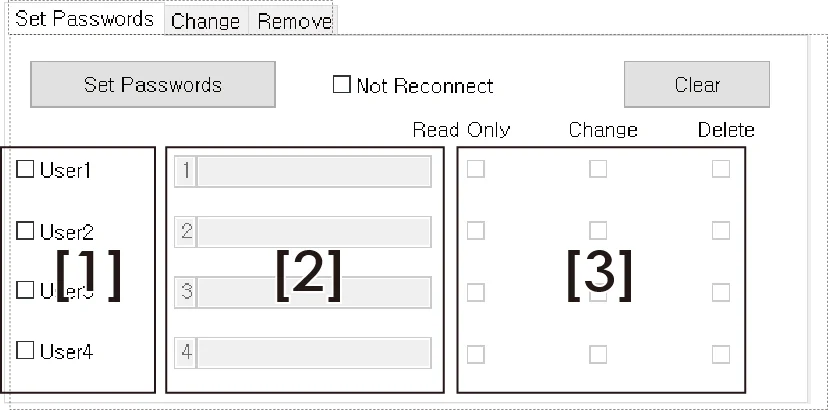
Set Passwords (Passwörter setzen), Change (ändern) und Remove (entfernen). Darunter der Knopf Set Passwords, das Kästchen Not Reconnect (nicht neu verbinden) und der Knopf Clear (leeren). Markierter Bereich [1]: User1 bis User4; [2]: die Passwortfelder; [3]: die Rechte Read Only (schreibgeschützt), Change (ändern) und Delete (löschen).- Benutzer wählen [1]: Kreuzen Sie das Kästchen des Benutzers (1 bis 4) an, den Sie verwalten wollen.
-
Passwort [2] und Rechte [3]: Setzen Sie das Passwort des Benutzers und kreuzen Sie die gewünschten Rechte an.
-
Read Only(schreibgeschützt, nur Lesen): Der Benutzer kann keine Daten schreiben. -
Change(im Text des Herstellers „User Change“): Der Benutzer kann sein eigenes Passwort ändern. -
Delete(im Text des Herstellers „User Delete“): Der Benutzer kann seine eigenen Zugangsdaten entfernen.
-
-
Knöpfe:
-
Set Passwords(im Text des Herstellers „Set Password“): Überträgt die Einstellungen auf das IODD. -
Not Reconnect(im Text des Herstellers „Do not reconnect“): Ist das Kästchen angekreuzt, gelten die Einstellungen sofort, und das Gerät muss nicht von Hand neu verbunden werden. -
Clear(im Text des Herstellers „Empty“): Leert alle Eingabefelder des Benutzerbereichs.
-
Achtung
Aufbau der Benutzer-Passwörter. Ein Benutzer-Passwort muss mit der Kennziffer des Benutzers (1 bis 4) beginnen. Die Gesamtlänge beträgt bis zu 38 Ziffern: 1 Kennziffer und ein Passwort mit 37 Ziffern.
Status, Protokoll und Einstellungen
Aktueller Status
Dieser Bereich zeigt in Echtzeit, ob die Verschlüsselung gesperrt ist und welche Benutzerrechte aktiv sind.
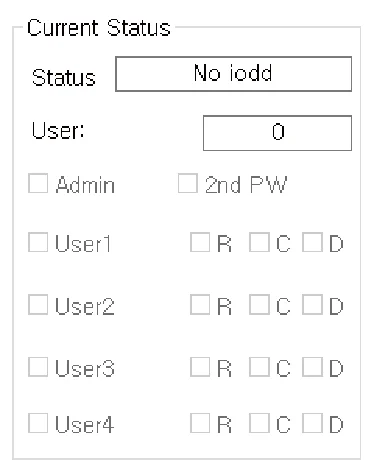
Current Status (aktueller Status). Das Feld Status zeigt No iodd (kein IODD angeschlossen). Darunter stehen Admin, 2nd PW (2. Passwort) und User1 bis User4, jeweils mit den Kästchen R, C und D.Protokoll
Das Protokoll führt alle Handlungen und ihren Fortschritt in zeitlicher Reihenfolge auf. Der Knopf Clear leert die Ansicht.

Clear (Ansicht leeren).Menü und Einstellungen
Unter Settings (Einstellungen) → Preferences (Voreinstellungen) können Sie das Programm schließen oder die Sprache der Oberfläche ändern.
Unterstützte Sprachen: Koreanisch, Englisch, Deutsch, Französisch, Chinesisch, Japanisch, Russisch. Diese Seite nennt die englischen Beschriftungen aus den Bildern.
Wann Sie das Programm brauchen
Alle Funktionen der Verschlüsselung lassen sich direkt am IODD ausführen. Den Admin Manager brauchen Sie nur, um Passwort-Konfigurationsdateien (.cfg) zu verwalten, oder wenn Sie mehrere Einstellungen lieber gesammelt vom PC aus vornehmen.
Die Einstellungen am Gerät beschreibt der Bereich Verschlüsselung.
Nicht gelöst? Nennen Sie uns Modell und Meldung vom Display. Zum Kontaktformular
Übersetzung der offiziellen IODD-Anleitung, mit dem Original abgeglichen am 23.11.2026.
Bei Abweichungen gilt die englische Originalseite: Admin Manager Application (neues Fenster)