
IODD Admin Manager
L'IODD Admin Manager est un logiciel Windows destiné aux administrateurs. Il permet de gérer les réglages du chiffrement et les droits des utilisateurs, ainsi que de verrouiller ou de déverrouiller l'appareil directement depuis le PC. Il fonctionne uniquement sous Windows.
Attention
Modèles pris en charge uniquement. L'Admin Manager fonctionne avec le ST400, le LK100 et le MINI PRO. Il ne prend pas en charge le 2531, le 2541, l'IODD MINI (ancien modèle) ni le ST300. Le ST300 ne dispose pas du chiffrement.
Téléchargement chez le fabricant
IODD Admin Manager : télécharger chez le fabricant (en anglais, nouvelle fenêtre). Le guide du fabricant n'indique que la page d'accueil de son répertoire de téléchargement. Choisissez-y le dossier de l'Admin Manager. Si la page ne se charge pas, réessayez plus tard ou écrivez-nous.
Lien vérifié le 23 novembre 2026
Remarque
Mot de passe oublié. Le guide du fabricant pour la réinitialisation d'un mot de passe oublié utilise un onglet Emergency (urgence) avec la fonction Erase All Data (effacer toutes les données). Les captures d'écran de cette page ne montrent pas cet onglet. Il est décrit dans Réinitialiser le mot de passe : MINI PRO et ST400.
Sécurité et authentification mutuelle
Lorsqu'un appareil est connecté, l'Admin Manager procède à une authentification mutuelle de type défi-réponse (challenge-response). Pour chaque session, il échange un nombre aléatoire non réutilisable (le défi). Il vérifie ensuite la réponse, calculée à l'aide de la clé authentique conservée de façon sécurisée dans le matériel de l'IODD. L'appareil et le logiciel confirment ainsi mutuellement leur authenticité.
Ce procédé est conçu pour empêcher les attaques par rejeu. Les appareils contrefaits ou modifiés qui échouent à l'authentification ne peuvent pas établir de communication de gestion. Cela aide à vérifier l'authenticité du matériel et à réduire la surface d'attaque.
Organisation du logiciel
La fenêtre du logiciel est divisée en plusieurs zones.

Main Menu Area (menu principal), Admin panel Area (zone administrateur), User management area (gestion des utilisateurs), Current status area (état actuel) et Log Area (journal). Le titre de la fenêtre sur la capture indique IODD Admin Manager R-0.9.0.1 ; d'autres versions peuvent avoir un aspect différent.Zone administrateur
Dans cette zone, l'administrateur commande l'état de sécurité fondamental de l'IODD connecté.

Admin avec les champs Device (appareil), Serial (numéro de série), 2nd Password (2e mot de passe) et Admin Password (mot de passe administrateur), ainsi que les boutons Scan (rechercher), Unlock (déverrouiller), Lock (verrouiller) et Set (définir). À côté, l'onglet Passwords Configuration (configuration des mots de passe).- Champ
Admin Password: toute action d'administration exige ce mot de passe. Sans lui, les modifications ne sont pas enregistrées dans l'IODD. - Champ
2nd Password: sert à la première configuration du chiffrement et au transfert du disque vers un nouveau matériel. - Bouton
Set: écrit dans l'appareil le 2e mot de passe saisi (38 chiffres au maximum). - Bouton
Unlock: déverrouille depuis le PC l'IODD connecté. - Bouton
Lock: verrouille manuellement l'appareil par mot de passe. - Onglet
Passwords Configuration(dans le texte du fabricant « Password Configuration ») : enregistre dans un fichier les réglages actuels des utilisateurs.
Remarque
Mot de passe maître. L'enregistrement ou le chargement de fichiers de configuration exige un mot de passe maître. Il est indépendant du mot de passe administrateur et sert uniquement à protéger les fichiers de configuration.
Gestion des utilisateurs
L'administrateur peut configurer jusqu'à quatre profils d'utilisateur, chacun avec ses propres droits.
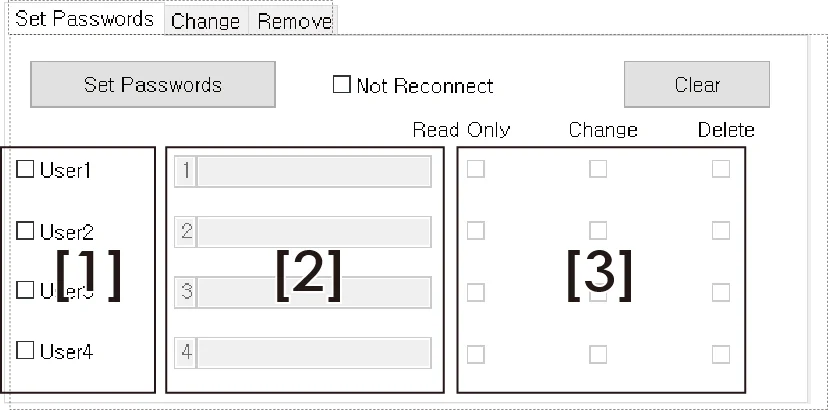
Set Passwords (définir les mots de passe), Change (modifier) et Remove (supprimer). En dessous, le bouton Set Passwords, la case Not Reconnect (ne pas reconnecter) et le bouton Clear (vider). Zone repérée [1] : User1 à User4 ; [2] : les champs de mot de passe ; [3] : les droits Read Only (lecture seule), Change (modifier) et Delete (supprimer).- Choix de l'utilisateur [1] : cochez la case de l'utilisateur (1 à 4) que vous souhaitez gérer.
-
Mot de passe [2] et droits [3] : définissez le mot de passe de l'utilisateur et cochez les droits souhaités.
-
Read Only(en lecture seule) : l'utilisateur ne peut pas écrire de données. -
Change(dans le texte du fabricant « User Change ») : l'utilisateur peut changer son propre mot de passe. -
Delete(dans le texte du fabricant « User Delete ») : l'utilisateur peut supprimer ses propres données d'accès.
-
-
Boutons :
-
Set Passwords(dans le texte du fabricant « Set Password ») : applique les réglages à l'IODD. -
Not Reconnect(dans le texte du fabricant « Do not reconnect ») : si la case est cochée, les réglages prennent effet immédiatement, sans qu'il soit nécessaire de reconnecter l'appareil à la main. -
Clear(dans le texte du fabricant « Empty ») : vide tous les champs de saisie de la zone des utilisateurs.
-
Attention
Composition des mots de passe utilisateur. Un mot de passe utilisateur doit commencer par le chiffre d'identification de l'utilisateur (1 à 4). La longueur totale peut atteindre 38 chiffres : 1 chiffre d'identification et un mot de passe de 37 chiffres.
État, journal et réglages
État actuel
Cette zone indique en temps réel si le chiffrement est verrouillé et quels droits d'utilisateur sont actifs.
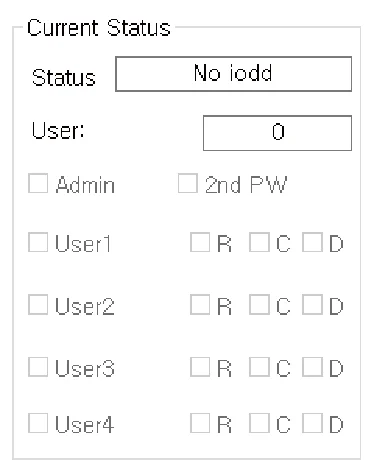
Current Status (état actuel). Le champ Status affiche No iodd (aucun IODD connecté). En dessous figurent Admin, 2nd PW (2e mot de passe) et User1 à User4, chacun avec les cases R, C et D.Journal
Le journal énumère toutes les actions et leur progression dans l'ordre chronologique. Le bouton Clear vide l'affichage.

Clear (vider l'affichage).Menu et réglages
Sous Settings (réglages) → Preferences (préférences), vous pouvez fermer le logiciel ou changer la langue de l'interface.
Langues prises en charge : coréen, anglais, allemand, français, chinois, japonais, russe. Cette page reprend les libellés anglais visibles sur les captures d'écran.
Quand le logiciel est nécessaire
Toutes les fonctions de chiffrement peuvent être exécutées directement sur l'IODD. L'Admin Manager n'est nécessaire que pour gérer des fichiers de configuration des mots de passe (.cfg), ou si vous préférez effectuer plusieurs réglages de façon groupée depuis le PC.
Pour les réglages sur l'appareil, voir la rubrique Chiffrement.
Pas résolu ? Indiquez-nous le modèle et le message affiché. Vers le formulaire de contact
Traduction du guide officiel IODD, comparée à l’original le 23 novembre 2026.
En cas de différence, la page originale en anglais fait foi : Admin Manager Application (nouvelle fenêtre)