
IODD 2531: Handbuch
Auf dieser Seite (16)
- Aussehen
- Funktionen
- Menü
- Technische Daten
- Grundfunktionen
- Datenträger initialisieren
- Fehlerbehebung (erste Hilfe)
- Virtuelles optisches Laufwerk (ISO)
- Virtuelle Festplatte (VHD)
- Virtueller Wechseldatenträger (RMD)
- Virtuelles Diskettenlaufwerk (IMA)
- Handbücher und Downloads
- Ersatzteile
- Systemmeldungen
- Häufige Fragen
- Firmware
Das IODD 2531 ist ein älteres Gehäuse für 2,5-Zoll-SATA-Datenträger mit virtuellen Laufwerken. Es stellt ISO-Dateien bereit, unterstützt VHD-, RMD- und IMA-Dateien, betreibt mehrere Laufwerke gleichzeitig (Multi-LUN) und bietet ein Drehrad (Jog Dial) und einen Schreibschutz. Diese Seite sammelt technische Daten, Menü, Hinweise zur Nutzung, Firmware und Handbücher zum IODD 2531.
Aussehen
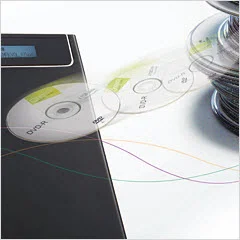
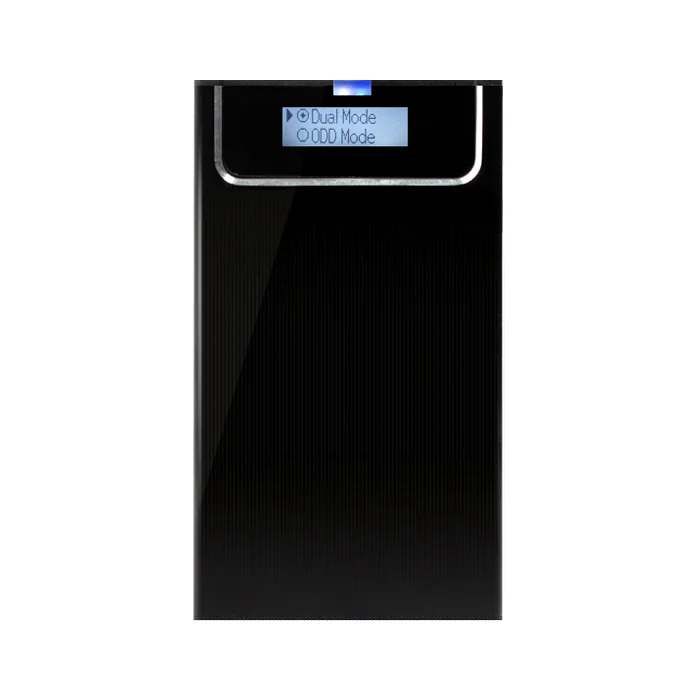
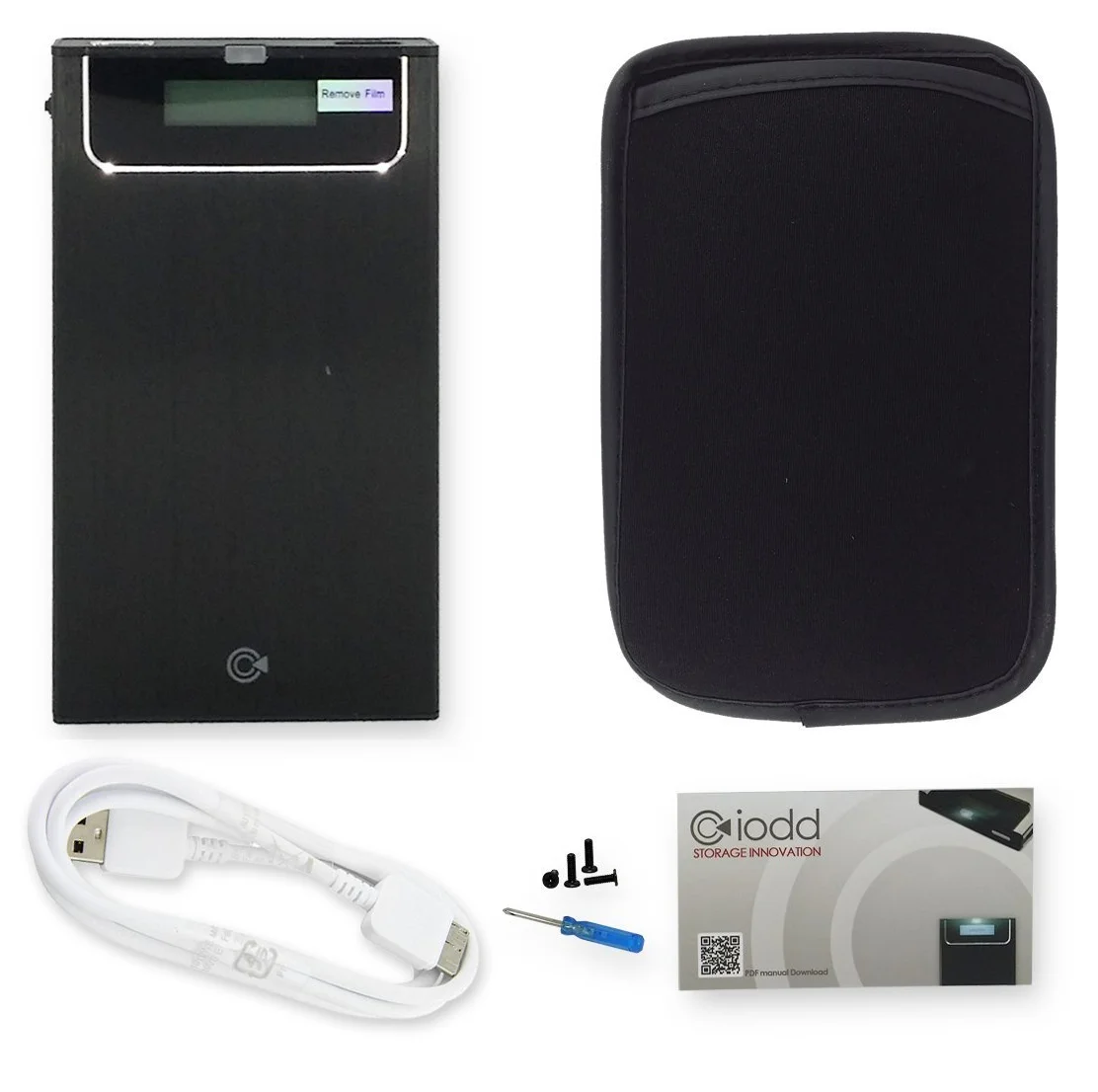
Dual Mode (beide Laufwerke) und ODD Mode (nur optisches Laufwerk).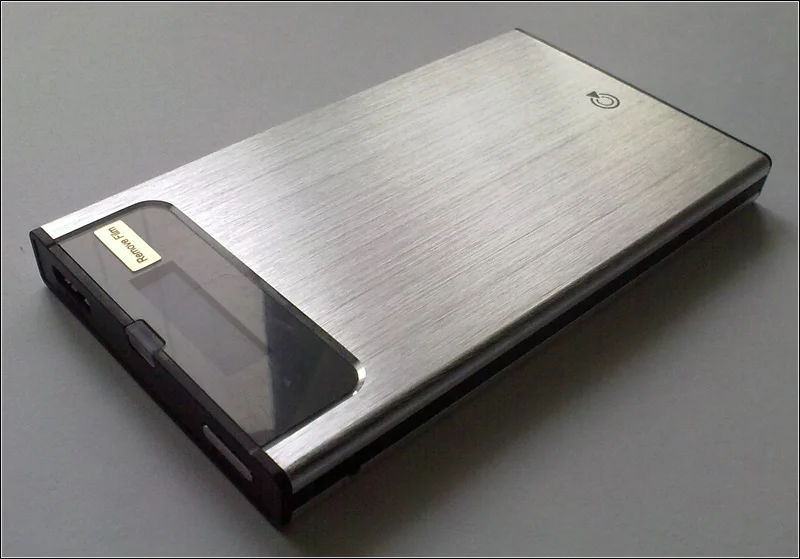
Funktionen
-
Startfähiges virtuelles CD-ROM-, DVD-ROM- und Blu-ray-Laufwerk
- Ersetzt echte optische Laufwerke und Rohlinge beim Installieren von Betriebssystemen.
- Unterstützt ISO-Dateien (CD, DVD, Blu-ray).
-
Startfähiges virtuelles USB- und Flash-Laufwerk
- Unterstützt das Installieren von Betriebssystemen und Multi-Boot (auch Windows To Go).
- Arbeitet als virtuelles Laufwerk mit allen Funktionen eines USB-Sticks.
- Unterstützt die Formate VHD und VMDK (virtuelle Festplatte), RMD (virtueller Wechseldatenträger) und IMA (virtuelle Diskette).
-
Multi-LUN (mehrere Laufwerke gleichzeitig)
- Unterstützt gleichzeitig ein optisches Laufwerk, eine physische Festplatte und vier virtuelle Laufwerke.
-
Kurzbefehl für sicheres Entfernen
- Eine eigene Taste zum sicheren Trennen des Geräts.
-
Schreibschutz
- Ein logischer und physischer Schutz der Daten vor unbefugten Änderungen und Virenbefall.
- Mit einem wahlweise nutzbaren, fest verdrahteten Schreibblocker.
-
AES-256-Bit-XTS-Verschlüsselung in Echtzeit (Hinweis: Die Hardware-Verschlüsselung wird vom IODD 2541 unterstützt)
- Wahlweise Verschlüsselung mit einer PIN aus 4 bis 15 Ziffern (6 Ziffern empfohlen).
-
Erhalt des Ladezustands
- Speichert den Ladezustand und die Menüeinstellungen selbsttätig und stellt sie beim nächsten Start wieder her.
Menü
-
Mode-Select(Moduswahl) – legt die USB-Betriebsart fest-
Dual Mode: stellt gleichzeitig einen physischen Datenträger und ein virtuelles optisches Laufwerk bereit. -
HDD Mode: stellt nur den physischen Datenträger bereit. -
CD Mode: stellt nur das virtuelle optische Laufwerk bereit.
-
-
Setting(Einstellungen) – Konfiguration des Geräts-
LCD Bright: stellt die Helligkeit der Anzeigenbeleuchtung ein. -
Idle Bright: stellt die Helligkeit der Anzeigenbeleuchtung im Energiesparmodus ein. -
Standby time: legt fest, nach welcher Zeit ohne Aktivität das Gerät in den Energiesparmodus wechselt. -
Load Default: setzt alle Einstellungen auf die Werkseinstellungen zurück.
-
-
Information– Angaben zu System und Datenträger-
S.M.A.R.T.: zeigt den Zustand des eingebauten Datenträgers.-
HDD Temp: aktuelle Temperatur des Datenträgers. -
HDD Health(Zustand): Gesamtbewertung des Datenträgerzustands.
-
-
HDD Model: Modellname des eingebauten Datenträgers. -
HDD Serial: Seriennummer des eingebauten Datenträgers. -
Firmware Ver: installierte Firmware-Version des Geräts. -
USB Speed: Geschwindigkeit der USB-Verbindung. -
USB Input Volt: Spannung am USB-Bus (niedrigster und aktueller Wert).
-
-
USB Connect(USB-Verbindung) – Verwaltung der Verbindung-
Refresh(auffrischen): verbindet das Gerät neu. -
Safe Removal(sicheres Entfernen): hält den eingebauten Datenträger sicher an und wechselt in den Energiesparmodus.
-
-
Advanced(erweitert) – erweiterte Funktionen-
Umount VHDD: wirft alle aktiven virtuellen Festplatten aus. -
Write Protect(Schreibschutz): schaltet den Schreibschutz des Laufwerks ein oder aus. Ist ein virtuelles Laufwerk bereitgestellt, gilt die Einstellung für das virtuelle Laufwerk und nicht für den physischen Datenträger. -
Instant Save: speichert die aktuelle Konfiguration von Hand. -
Force USB 3.0: erzwingt eine USB-3.0-Verbindung in Umgebungen mit schlechter Verbindung.
-
Technische Daten
- Externe Schnittstelle: USB 1.1 / 2.0 / 3.0 (bis 5 Gbit/s).
- Interne Schnittstelle: SATA I / II / III (abwärtskompatibel).
- Unterstützte Datenträger: 2,5-Zoll-SATA-Festplatten (HDD) und -SSDs (bis 9,5 mm Höhe). Kapazitäten von 4 TB und mehr werden unterstützt. Solange die Funktionen für virtuelle Laufwerke genutzt werden, ist die Partitionsgröße auf 2 TB begrenzt. Datenträger mit 7 mm Höhe brauchen für den richtigen Sitz einen Abstandhalter.
-
Bedienung: Drehrad (Jog Dial) mit 3 Richtungen, Taste
Back/Up. - Anzeige: LCD mit 128 × 32 Punkten.
- Material: Aluminium und Polycarbonat (PC).
- Aufbau: Nachfolger des ZM-VE300 mit demselben Aufbau, verbesserter Hardware und fortgeführter Firmware-Pflege.
Grundfunktionen
Lesen Sie vor der Nutzung des Geräts bitte die Unterlagen unter Handbücher und Downloads.
Beispiel für eine Ordnerstruktur
Legen Sie im Stammverzeichnis einen Ordner mit dem Namen _ISO an. Der folgende Ordnerbaum ist ein Beispiel; innerhalb von _ISO sind alle Dateinamen und Unterordner erlaubt.
J:
├─ _ISO
│  │  Hiren’s BootCD 15.2.iso
│  │  ubuntu-14.04.4-desktop-amd64.iso
│  │  Windows 10.iso
│  │  Windows XP sp3.iso
│  │  (Maximum of 32 files or subfolders per directory)
│  │
│  ├─ IMA for Floppy
│  │      Bios updater.ima
│  │      MS-DOS 6.0.ima
│  │      Symantec Ghost.ima
│  │
│  ├─ RMD for Setup
│  │      Win 7Ent_x86_x64+8.1Pro+10Pro vol2.RMD
│  │      Win7_Ult_SP1_Russian_x64.RMD
│  │      Windows 10.RMD
│  │
│  └─ VHD for Booting
│      │  linuxmint-17.3-cinnamon-32bit.vhd
│      │  Windows 10 Win2Go.vhd
│      │  Windows 7 OS Booting.vhd
│      │
│      └─ Nested subfolders are supported
├─ Your Folder 01
├─ Your Folder 02
├─ Your Folder 99
│  Your files 01.txt
│  Your files 02.txt
│  Your files 99.txt
Ein Ordner darf höchstens 32 Dateien oder Unterordner enthalten.
Bedienung des 2531
-
Navigation
-
Jog Dialnach oben oder unten: in der Dateiliste blättern. -
Jog Dialdrücken: Datei auswählen. - Taste
Back/Up: in den übergeordneten Ordner wechseln.
-
-
Menü
-
Jog Dial3 Sekunden gedrückt halten: Menü öffnen. - Taste
Back/Up: Menü verlassen.
-
-
Erweiterte Kurzbefehle (3 Sekunden gedrückt halten)
-
Jog Dialnach oben: Dateiliste neu einlesen. -
Jog Dialnach unten: in den Energiesparmodus wechseln. -
Jog Dialdrücken: Menü öffnen. - Taste
Back/Up: Gerät neu starten und alle virtuellen Laufwerke auswerfen.
-
-
Starttasten (beim Anstecken gedrückt halten)
-
Jog Dialnach oben: inCD-MODEstarten. -
Jog Dialnach unten: inHDD-MODEstarten. -
Jog Dialdrücken: Ladezustand zurücksetzen und inDUAL-MODEstarten. - Taste
Back/Up: mit Schreibschutz starten.
-
Tasten des 2541
Das Hersteller-Handbuch zum 2531 enthält auch die Tasten des 2541:
-
Navigation
- 2 / 8: nach oben oder unten blättern.
- 5 (oder 6): Datei auswählen (6 erhält den Ladezustand bei Firmware, die das unterstützt).
-
Menü
-
Menu: Menü öffnen oder schließen. - 4: zurück in den übergeordneten Ordner.
-
-
Erweiterte Kurzbefehle (3 Sekunden gedrückt halten)
- 1: in den Energiesparmodus wechseln.
- 3: Gerät neu starten.
- 4: Dateiliste neu einlesen.
- 7: neu starten und alle virtuellen Laufwerke auswerfen.
- 0: neu starten und den Schreibschutz vorübergehend abschalten.
- Das 2541 hat keine Starttasten.
Das vollständige Handbuch zu diesem Gerät steht unter IODD 2541: Handbuch.
Energiesparmodus
Im Energiesparmodus hält der Motor des Datenträgers an, und die Anzeige wird dunkler. Der aktuelle Ladezustand der virtuellen Laufwerke bleibt erhalten.
-
2531:
Jog Dial(Drehrad) 3 Sekunden nach unten gedrückt halten. - 2541: Taste 1 3 Sekunden gedrückt halten.
Dateien auswählen und Zustand erhalten
Damit die gewählte Datei nach einem Neustart geladen bleibt, muss der Zustand gespeichert werden.
- 2531: Ab Firmware 1558 wird der Ladezustand selbsttätig gespeichert. Bei älteren Versionen müssen Sie ihn von Hand über den Energiesparmodus speichern.
- 2541: Die Taste 6 erhält den Ladezustand erst ab Firmware 6(7)9-05.
Gerät im Betriebssystem sicher entfernen
Ist die IODD-Partition mit NTFS formatiert, müssen Sie vor dem Trennen die Auswurffunktion des Betriebssystems nutzen. Sonst können Daten beschädigt werden.
- Nutzen Sie „Hardware sicher entfernen“, bevor Sie das Gerät abziehen.
- Tritt beim Auswerfen ein Schreibschutzfehler auf, schalten Sie die Einstellung
Write Protectab und versuchen Sie es erneut.
Datenträger initialisieren
Für das Gerät gibt es zwei Arten von Firmware: NTFS und FAT32/exFAT. Ab Werk ist die NTFS-Version installiert.
- Bauen Sie die Festplatte (HDD) oder SSD in das IODD ein.
- Schließen Sie das Gerät an einen PC an.
- Achtung: Das Initialisieren löscht alle Daten auf dem Datenträger. Sichern Sie Ihre Daten vorher. Initialisieren Sie den Datenträger mit dem Partitionsstil MBR.
- Formatieren Sie die primäre Partition mit NTFS (für die NTFS-Firmware) oder mit FAT32/exFAT (für die FAT-Firmware). Bei FAT32 dürfen Dateien höchstens 4 GB groß sein.
- Legen Sie im Stammverzeichnis einen Ordner mit dem Namen
_ISOan. - Kopieren Sie ISO-, VHD-, RMD- oder IMA-Dateien in den Ordner
_ISO. - Nutzen Sie „Hardware sicher entfernen“ (bei NTFS Pflicht).
- Ist das Gerät im Energiesparmodus, ziehen Sie das USB-Kabel ab und stecken Sie es wieder an. Sonst wechseln Sie zuerst in den Energiesparmodus und verbinden dann neu.
- Die Anzeige zeigt das Gerätemodell und danach den Dateinamen des gewählten Abbilds.
Vollständiges Zurücksetzen der Hardware
Warnung
Das vollständige Zurücksetzen der Hardware löscht alle Daten auf dem Datenträger. Sichern Sie Ihre Daten vorher.
Gelingt die Initialisierung nicht, gehen Sie so vor:
- Ziehen Sie das USB-Kabel ab.
- Nehmen Sie den Datenträger aus dem IODD und schließen Sie ihn direkt an einen PC an.
- Achtung: Das Initialisieren löscht alle Daten auf dem Datenträger. Sichern Sie Ihre Daten vorher. Initialisieren Sie den Datenträger als GPT.
- Wiederholen Sie das Initialisieren des Datenträgers von Anfang an. Das erzwingt eine Umwandlung MBR → GPT → MBR.
- Führen Sie eine erzwungene Aktualisierung der Firmware aus:
- Öffnen Sie die Rückabdeckung.
- Suchen Sie den Taster auf der Platine und halten Sie ihn gedrückt.
- Stecken Sie das USB-Kabel an.
- Warten Sie etwa 7 Sekunden.
- Lassen Sie den Taster los.
- Warten Sie etwa 1 Minute, bis der Vorgang abgeschlossen ist.
Fehlerbehebung (erste Hilfe)
Arbeitet das Gerät unerwartet nicht richtig, versuchen Sie die folgenden Schritte:
-
2531: Halten Sie den
Jog Dial(Drehrad) gedrückt, während Sie das Gerät an einen PC anschließen. - Nutzen Sie „Hardware sicher entfernen“ im Betriebssystem.
- Führen Sie eine Datenträgerprüfung (
chkdsk) für den Datenträger aus. - Benennen Sie den Ordner
_ISOum, legen Sie einen neuen Ordner_ISOan und kopieren Sie die Dateien zurück hinein (nicht verschieben). - Sichern Sie Ihre Daten und führen Sie ein vollständiges Zurücksetzen der Hardware aus.
Bleiben Hardware-Probleme bestehen:
- Starten Sie Ihren PC neu.
- Tauschen Sie das USB-Kabel.
- Schließen Sie das Gerät an einen USB-Anschluss der Hauptplatine an (Rückseite des PCs).
- Testen Sie das Gerät an einem anderen Computer.
- Tauschen Sie die eingebaute Festplatte (HDD) oder SSD.
Virtuelles optisches Laufwerk (ISO)
- Kopieren Sie ISO-Dateien in den Ordner
_ISO. - Werfen Sie das Gerät im Betriebssystem aus (bei NTFS Pflicht).
- Wechseln Sie in den Energiesparmodus oder ziehen Sie das Gerät ab und stecken Sie es wieder an.
- Stellen Sie im BIOS oder UEFI das IODD oder „USB CD-ROM“ als erstes Startgerät ein.
- Wählen Sie in der Liste am Gerät die gewünschte ISO-Datei.
- Erkennt der Computer das Startgerät nicht, starten Sie den PC neu (Strg+Alt+Entf).
Startfehler
- Prüfen Sie, ob die ISO-Datei startfähig ist.
- Unterstützt der PC kein Multi-LUN, wählen Sie
CD-MODEoderODD-MODE. - Testen Sie die ISO-Datei an einem System, das nachweislich funktioniert.
- Klappt der Start mit einem echten USB-DVD-Laufwerk, aber nicht mit dem IODD, nutzen Sie ein USB-Y-Kabel für zusätzlichen Strom.
- Treten Konflikte auf, schalten Sie interne optische Laufwerke im BIOS ab oder bauen Sie sie aus.
- Stellen Sie sicher, dass das zu installierende Betriebssystem die Treiber für die Ziel-Hardware enthält (einem unveränderten Windows 7 fehlen zum Beispiel mitunter die Treiber für Skylake-Plattformen).
Virtuelle Festplatte (VHD)
- Unterstützt werden nur VHD- und VMDK-Dateien mit fester Größe. Dynamisch erweiterbare VHD- und VHDX-Dateien sind nicht kompatibel.
- Erstellen Sie unfragmentierte VHD-Dateien mit VHD Tool++ direkt auf dem IODD.
- Benennen Sie eine
.VHD-Datei in.VMDKum, wird sie als VMDK-Datenträger erkannt. - Nach der Wahl einer VHD startet das Gerät mitunter neu und stellt sie als gewöhnlichen USB-Datenträger bereit.
- Sie können bis zu vier virtuelle Laufwerke gleichzeitig bereitstellen, indem Sie die Dateien innerhalb von 3 Sekunden nacheinander wählen.
- Erstellen Sie mit VHD Tool++ eine VHD-Datei.
- Entfernen Sie das Gerät im Betriebssystem sicher.
- Wechseln Sie in den Energiesparmodus und verbinden Sie das Gerät neu.
- Wählen Sie die VHD-Datei im Menü des Geräts.
- Stellen Sie das BIOS so ein, dass der PC vom bereitgestellten virtuellen Laufwerk startet.
Virtueller Wechseldatenträger (RMD)
Der Ablauf ist derselbe wie bei VHD-Dateien, die Dateiendung muss aber in .RMD geändert werden.
Virtuelles Diskettenlaufwerk (IMA)
- Wird nicht auf allen Hardware-Plattformen unterstützt.
- Unterstützt unkomprimierte Abbilder: IMA, IMG, BIF und VFD.
- Andere Endungen müssen in
.IMAumbenannt werden. - Die Nutzung läuft wie bei VHD- und ISO-Dateien.
Handbücher und Downloads
Download beim Hersteller
Kurzanleitung für das IODD 2531 beim Hersteller (englisch, neues Fenster)
– Ordner iodd2531/manual im Archiv des Herstellers. Lädt die Seite nicht, versuchen Sie es später erneut oder schreiben Sie uns.
Link geprüft am 23.11.2026
Download
Handbuch für das IODD 2531: IODD 2531 Manual (PDF, Englisch, 2016). Die Datei liegt in diesem Shop.
Link geprüft am 23.11.2026
Das Programm zum Erstellen virtueller Laufwerke ist unter VHD Tool++ beschrieben.
Ersatzteile
- Ersatzteil - Hülle IODD 2531
Systemmeldungen
Alle Meldungen mit Lösungen stehen unter Fehlermeldungen von A bis Z.
Statusmeldungen
-
Please Wait: Ein Vorgang läuft. -
Plug Out ...: Das Gerät kann sicher getrennt werden. -
Data Saving...: Änderungen der Konfiguration werden in den Speicher geschrieben. -
Flash Update...: Firmware oder Schrift wird aktualisiert. Ziehen Sie das Kabel nicht ab.
Fehlermeldungen
-
..: führt in den übergeordneten Ordner. Diese Meldung zeigt, dass der aktuelle Ordner keine Unterordner und keine unterstützten Dateiformate enthält. -
ChkDsk : xxxodergErr : xxx: Folgen Sie den Schritten unter Fehlerbehebung (erste Hilfe). -
Check HDD: Ein Fehler des Datenträgers ist aufgetreten. Siehe Fehlerbehebung (erste Hilfe). -
1st partitionoderunsupported partition: Die Firmware passt nicht zum Dateisystem der ersten Partition. Siehe Datenträger initialisieren, um Partitionstyp und Firmware-Version in Einklang zu bringen. -
bad or N/S HDD: Der eingebaute Datenträger lässt sich nicht lesen. Prüfen Sie die Steckverbindung der Festplatte (HDD) oder SSD oder tauschen Sie das USB-Kabel. -
Too Many Files: Die Grenze von 32 Dateien oder Ordnern je Ordner ist erreicht. Verteilen Sie die Dateien auf Unterordner. -
NO _ISO Folder: Der vorgeschriebene Ordner_ISOwurde nicht gefunden. Legen Sie ihn im Stammverzeichnis an. -
NO - DISC: Im Ordner_ISOwurden keine passenden Dateien gefunden. -
Disc Locked: Das virtuelle Laufwerk ist vom Betriebssystem oder von einem Programm gesperrt. Schließen Sie die Programme, die darauf zugreifen, oder verbinden Sie das Gerät neu. -
DEFRAG: Die Datei ist fragmentiert. ISO-Dateien dürfen bis zu 24 Fragmente haben; VHD- und RMD-Dateien müssen unfragmentiert sein. Defragmentieren Sie den Datenträger. -
vDISK Limit: Die Grenze von 4 gleichzeitigen virtuellen Laufwerken ist erreicht. Werfen Sie ein aktives Laufwerk aus, bevor Sie ein neues bereitstellen. -
Already Hit: Die gewählte Datei ist bereits bereitgestellt. -
No Use Dynamic: Dynamisch erweiterbare VHD-Dateien werden nicht unterstützt. Nutzen Sie VHD-Dateien mit fester Größe. -
No Use Sparse: Sparse-Abbilder (Dateien mit Lücken) werden nicht unterstützt.
Häufige Fragen
Das Gerät startet nicht.
Siehe Abschnitt Startfehler.
Die Anzeige zeigt nur „IODD 2531“.
Siehe Abschnitt Fehlerbehebung (erste Hilfe).
Der Modus wechselt von selbst auf CD-MODE, wenn ich ein virtuelles Laufwerk bereitstelle.
Dieses Verhalten wird von Angaben im Dateinamen gesteuert. Die Regeln für die Dateinamen stehen unter VHD Tool++ und unter Ältere Geräte: Besonderheiten, Notfall-Wiederherstellung, Firmengeschichte.
Wie werfe ich virtuelle Laufwerke aus?
- Halten Sie die seitliche Taste 3 Sekunden gedrückt (ab Firmware 1555).
- Oder öffnen Sie
Menu→Advanced→Umount VHDD.
Das Firmware-Update schlägt wiederholt fehl.
Siehe Firmware.
Firmware
Das brauchen Sie
- einen Windows-PC
- ein hochwertiges USB-Kabel
- während des Updates nur ein IODD am PC
- die Firmware-Version, die zum Dateisystem der ersten Partition passt (NTFS oder FAT/exFAT)
Download beim Hersteller
Firmware beim Hersteller herunterladen (englisch, neues Fenster) – Wählen Sie den Ordner für Ihr Modell: IODD 2531. Lädt die Seite nicht, versuchen Sie es später erneut oder schreiben Sie uns.
Link geprüft am 23.11.2026
- Laden Sie das passende Firmware-Paket herunter.
- Entpacken Sie die ZIP-Datei in einen lokalen Ordner. Starten Sie den Firmware-Updater nicht aus dem Archiv.
- Starten Sie den Firmware-Updater mit „Als Administrator ausführen“.
- Wird das Gerät erkannt, klicken Sie auf
Update. - Ist das Update erfolgreich abgeschlossen, klicken Sie auf
Exit(Beenden) und verbinden Sie das Gerät neu.
Wird das Gerät in Schritt 4 nicht erkannt:
- Probieren Sie einen anderen PC oder einen anderen USB-Anschluss.
- Tauschen Sie das USB-Kabel.
- 2541: Halten Sie den internen Taster beim Anstecken 1 Sekunde gedrückt.
- 2531: Halten Sie den internen Taster gedrückt, bis das Gerät erkannt wird (etwa 5 Sekunden).
Nicht gelöst? Nennen Sie uns Modell und Meldung vom Display. Zum Kontaktformular
Übersetzung der offiziellen IODD-Anleitung, mit dem Original abgeglichen am 23.11.2026.
Bei Abweichungen gilt die englische Originalseite: IODD-2531 (neues Fenster)