
IODD MINI (älteres Modell): Verschlüsselung
Warnung
Nur für das ältere IODD MINI (Anschluss Micro-USB). Für das MINI PRO (Anschluss USB-C) gilt diese Anleitung nicht. → Verschlüsselung einrichten: Überblick
Das IODD MINI (älteres Modell) hat eine AES256-Verschlüsselung in Hardware. Ihre Daten sind geschützt und ohne die richtige Berechtigung nicht zugänglich. Diese Seite erklärt, wie Sie die Verschlüsselung mit einer neuen PIN einschalten, wie Sie sie entfernen und wie Sie das MINI auf die Funktionen für virtuelle Laufwerke vorbereiten.
Unterschiede zu den anderen Modellen
Die Verschlüsselung des IODD MINI (älteres Modell) bietet weniger Funktionen als die von ST400, LK100 und MINI PRO:
| Funktion | ST400 / LK100 / MINI PRO | 2541 / IODD MINI (älteres Modell) |
|---|---|---|
| Größte Länge des Passworts | 38 Ziffern | 15 Ziffern |
| Kennziffer (0, 1 bis 4) | unterstützt | nicht unterstützt |
| 2. Passwort (2nd Password) | ja | nein |
| Admin-Modus | ja | nein |
| Zufallstastatur | ja | ja |
Keep P.W. 2min, siehe Passwort 2 Minuten behalten (Keep P.W. 2min)
|
ja | nein |
Das sollten Sie vorher wissen
Hinweis
Das ST300 hat keine Verschlüsselung.
Hinweis
Jedes Passwort wird über eine Zufallstastatur eingegeben: Die Ziffern wechseln bei jedem Erscheinen des Bildschirms den Platz. Prüfen Sie die Anordnung der Tasten auf der Anzeige des IODD MINI sorgfältig, bevor Sie Ihr Passwort eingeben oder setzen.
Warnung
Das Ein- oder Ausschalten der Verschlüsselung löscht alle Daten auf dem eingebauten Datenträger vollständig (neu initialisieren). Sichern Sie Ihre wichtigen Dateien unbedingt, bevor Sie den Zustand der Verschlüsselung ändern.
Tipp des Herstellers zum älteren IODD MINI: Führen Sie RemoveEncrypt (Verschlüsselung entfernen) unmittelbar nach SetEncryption (Verschlüsselung setzen) aus, bevor neue Daten auf den Datenträger geschrieben wurden, lässt sich der Datenträger in den normalen Zustand zurückversetzen, ohne die Daten zu zerstören, die vor dem Verschlüsseln darauf lagen.
Achtung
Die Verschlüsselungsformate der verschiedenen IODD-Generationen sind nicht kompatibel. Datenträger, die an einem IODD 2541 oder an einem ST400, LK100 oder MINI PRO verschlüsselt wurden, kann ein IODD MINI (älteres Modell) nicht lesen, und umgekehrt.
Warnung
Nutzen Sie die Hardware-Verschlüsselung des IODD nicht zusammen mit Programmen zur Verschlüsselung des gesamten Datenträgers wie BitLocker oder VeraCrypt. Beides gleichzeitig kann zu schweren Systemfehlern oder beschädigten Daten führen.
Das IODD MINI (älteres Modell) kennt kein 2. Passwort. Sie können deshalb gleich mit dem Setzen der Verschlüsselung beginnen.
Verschlüsselung setzen
Warnung
Achtung: Dabei werden alle Daten auf dem Datenträger gelöscht. Sichern Sie Ihre Daten vorher.
-
Drücken Sie die Menü-Taste (⚙) und wählen Sie
Encryption(Verschlüsselung) →SetEncryption.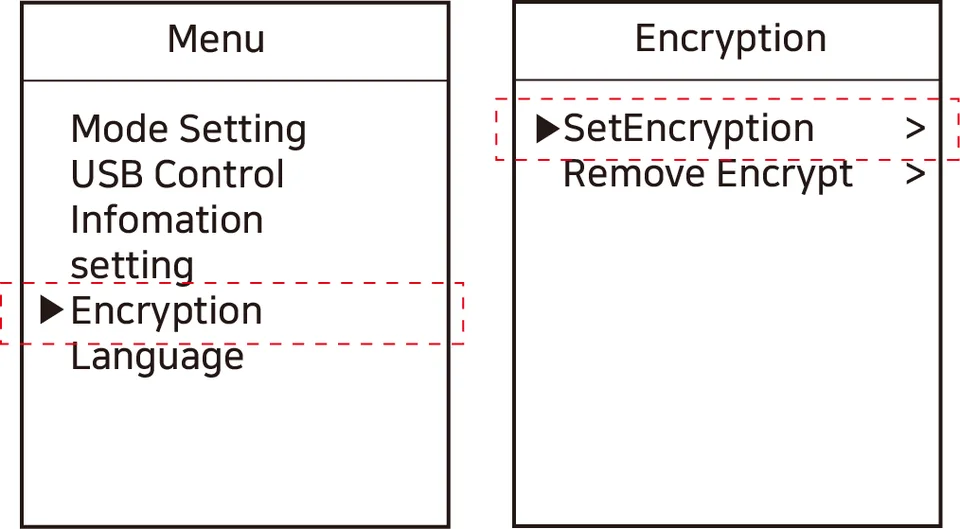
Hauptmenü mit markiertem Eintrag Encryption(links) und Untermenü mit markiertem EintragSetEncryption(rechts). -
Lesen Sie die Warnmeldung auf der Anzeige. Um fortzufahren, wählen Sie
1.Yes(Ja).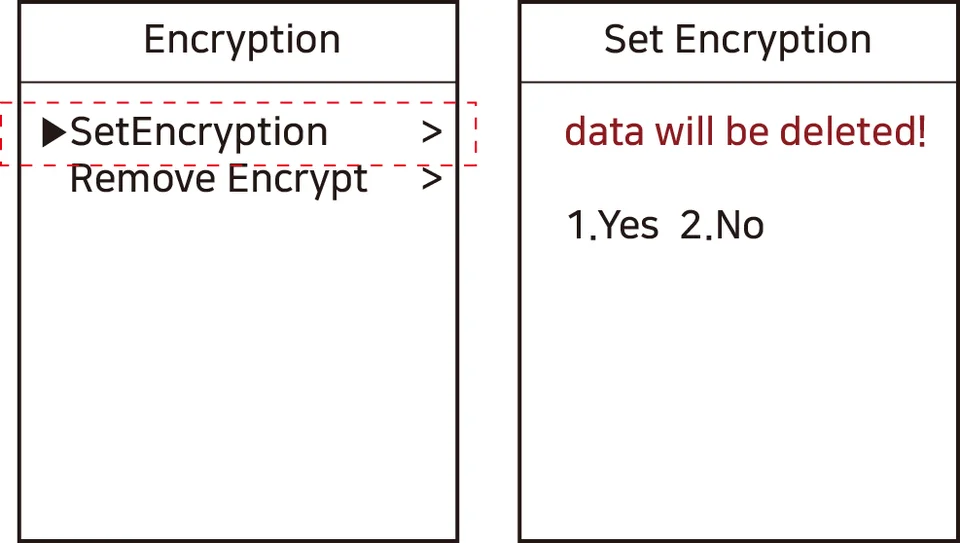
Nach der Wahl von SetEncryptionzeigt die Anzeigedata will be deleted!(Daten werden gelöscht!) und die Auswahl1.Yes 2.No(1. Ja, 2. Nein). -
Geben Sie das Passwort zweimal ein.
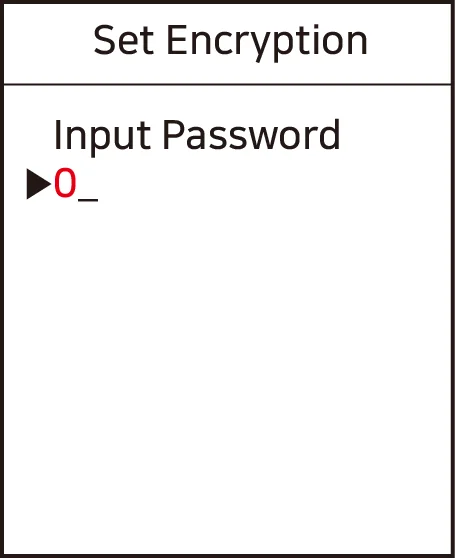
Bildschirm Set Encryptionmit der AufforderungInput Password(Passwort eingeben). -
Warten Sie, bis der Vorgang abgeschlossen ist. Beim Setzen des Passworts wird der Datenträger neu initialisiert. Danach zeigt das Gerät unter Umständen
No Supported Partition(keine unterstützte Partition; im Text des Herstellers: „no appropriate partition“).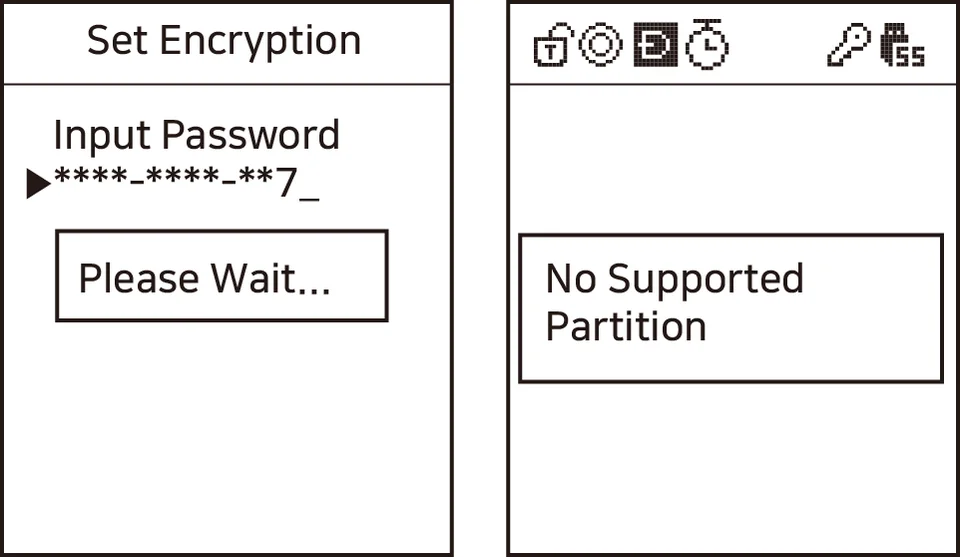
Hinweis Please Wait...(bitte warten) nach der Passworteingabe (links), danach die MeldungNo Supported Partition(rechts). -
Verbinden Sie das IODD neu (Kabel abziehen und wieder anstecken). Das Gerät verlangt jetzt das Passwort.
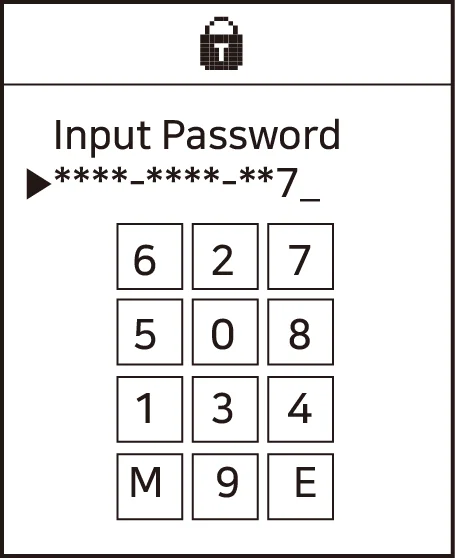
Passworteingabe nach dem Neuverbinden: Schloss-Symbol, Input Passwordund die Zufallstastatur mit den TastenM(Menü) undE(Eingabe).
So erkennen Sie, dass es geklappt hat
Nach dem Neuverbinden verlangt das Gerät das Passwort, bevor es den Zugriff auf den Datenträger freigibt.
Verschlüsselung entfernen
Warnung
Achtung: Dabei werden alle Daten auf dem Datenträger gelöscht. Sichern Sie Ihre Daten vorher.
-
Drücken Sie die Menü-Taste (⚙) und wählen Sie
Encryption→RemoveEncrypt.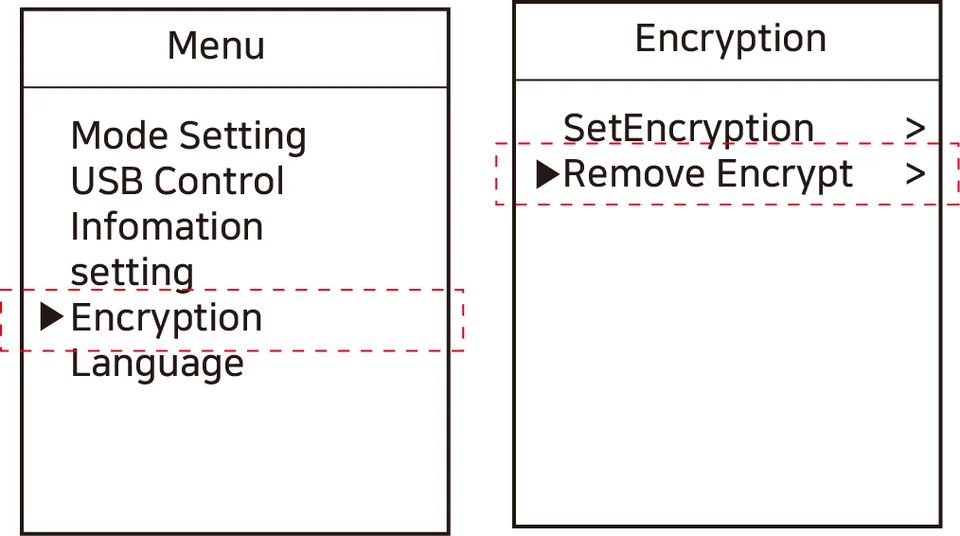
Hauptmenü mit markiertem Eintrag Encryption(links) und Untermenü mit markiertem Eintrag zum Entfernen der Verschlüsselung (rechts). Das Bild zeigt ihn in der SchreibweiseRemove Encrypt. -
Lesen Sie die Warnmeldung auf der Anzeige. Um fortzufahren, wählen Sie
1.Yes.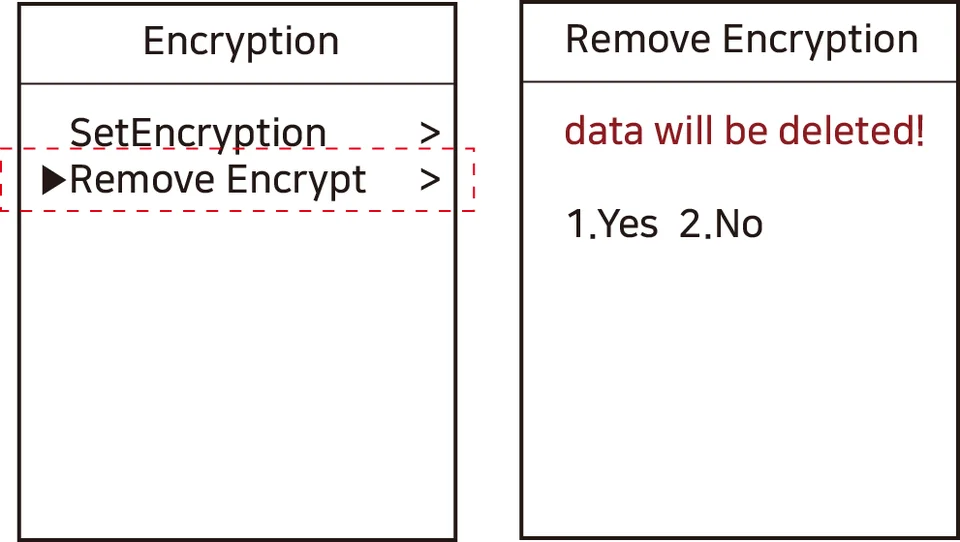
Nach der Wahl des Eintrags zeigt die Anzeige Remove Encryptiondie Meldungdata will be deleted!(Daten werden gelöscht!) und die Auswahl1.Yes 2.No(1. Ja, 2. Nein). -
Geben Sie das Passwort zweimal ein.
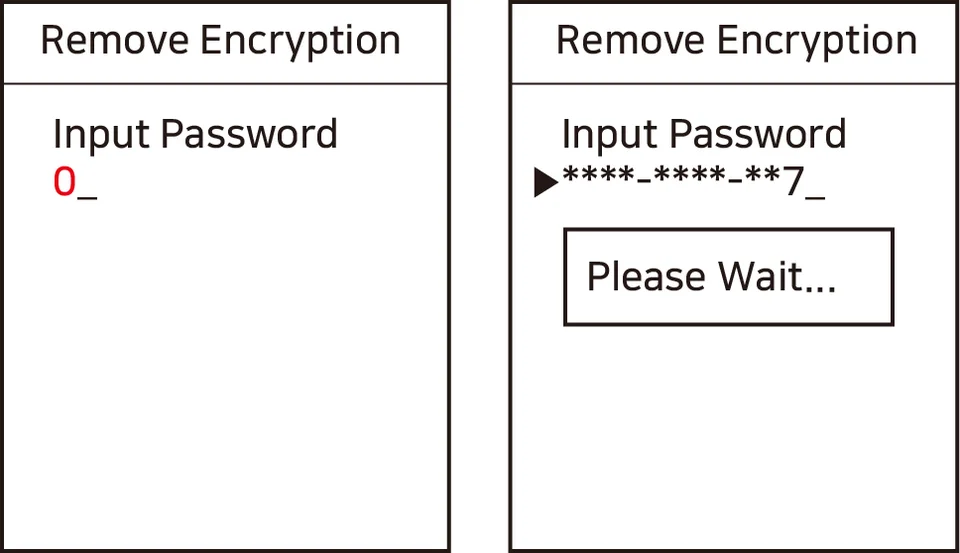
Bildschirm Remove Encryptionmit der AufforderungInput Password(Passwort eingeben, links) und dem HinweisPlease Wait...(bitte warten) nach der Eingabe (rechts). -
Warten Sie, bis der Vorgang abgeschlossen ist. Beim Entfernen des Passworts wird der Datenträger neu initialisiert. Danach zeigt das Gerät unter Umständen
No Supported Partition(im Text des Herstellers: „no appropriate partition“).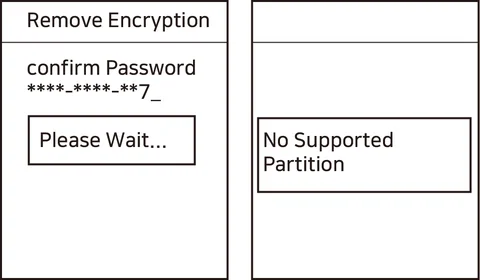
Zweite Eingabe confirm Password(Passwort bestätigen) mit dem HinweisPlease Wait...(links), danach die MeldungNo Supported Partition(rechts).
Virtuelle Laufwerke mit Verschlüsselung nutzen
Ist die Verschlüsselung eingerichtet, bereiten Sie den Datenträger für ISO-Dateien, VHD-Dateien und andere Dateien für virtuelle Laufwerke vor, wie unter Datenträger für virtuelle Laufwerke vorbereiten beschrieben.
Nicht gelöst? Nennen Sie uns Modell und Meldung vom Display. Zum Kontaktformular
Übersetzung der offiziellen IODD-Anleitung, mit dem Original abgeglichen am 23.11.2026.
Bei Abweichungen gelten die englischen Originalseiten: IODD MINI Encryption (neues Fenster) Set/Remove Encryption (MINI) (neues Fenster)