
IODD MINI (ancien modèle) : chiffrement
Avertissement
Uniquement pour l'ancien IODD MINI (port Micro-USB). Ces instructions ne s'appliquent pas au MINI PRO (port USB-C). → Configurer le chiffrement : vue d'ensemble
L'IODD MINI (ancien modèle) dispose d'un chiffrement matériel AES256. Vos données sont protégées et inaccessibles sans l'autorisation adéquate. Cette page explique comment activer le chiffrement avec un nouveau code PIN, comment le supprimer et comment préparer le MINI aux fonctions de lecteur virtuel.
Différences avec les autres modèles
Le chiffrement de l'IODD MINI (ancien modèle) offre moins de fonctions que celui du ST400, du LK100 et du MINI PRO :
| Fonction | ST400 / LK100 / MINI PRO | 2541 / IODD MINI (ancien modèle) |
|---|---|---|
| Longueur maximale du mot de passe | 38 chiffres | 15 chiffres |
| Chiffre d'identification (0, 1 à 4) | pris en charge | non pris en charge |
| 2e mot de passe (2nd Password) | oui | non |
| Mode administrateur | oui | non |
| Clavier aléatoire | oui | oui |
Keep P.W. 2min, voir Conserver le mot de passe 2 minutes (Keep P.W. 2min)
|
oui | non |
Ce qu'il faut savoir avant de commencer
Remarque
Le ST300 ne dispose pas du chiffrement.
Remarque
Chaque mot de passe se saisit sur un clavier aléatoire : la position de chaque chiffre change à chaque apparition de l'écran. Vérifiez soigneusement la disposition du clavier sur l'écran de l'IODD MINI avant de saisir ou de définir votre mot de passe.
Avertissement
L'activation ou la désactivation du chiffrement efface entièrement (réinitialise) toutes les données du disque interne. Vous devez impérativement sauvegarder vos fichiers importants avant de modifier l'état du chiffrement.
Astuce du fabricant pour l'ancien IODD MINI : si vous exécutez RemoveEncrypt (supprimer le chiffrement) immédiatement après SetEncryption (activer le chiffrement), avant toute écriture de nouvelles données sur le disque, le disque peut retrouver son état normal sans que les données présentes avant le chiffrement soient détruites.
Attention
Les formats de chiffrement des différentes générations d'IODD ne sont pas compatibles. Les disques chiffrés sur un IODD 2541 ou sur un ST400, un LK100 ou un MINI PRO ne peuvent pas être lus par un IODD MINI (ancien modèle), et inversement.
Avertissement
N'utilisez pas le chiffrement matériel de l'IODD en même temps qu'un logiciel de chiffrement intégral du disque tel que BitLocker ou VeraCrypt. Leur utilisation simultanée peut provoquer des erreurs système graves ou endommager les données.
L'IODD MINI (ancien modèle) ne possède pas de 2e mot de passe. Vous pouvez donc passer directement à l'activation du chiffrement.
Activer le chiffrement
Avertissement
Attention : cette opération efface toutes les données du disque. Sauvegardez vos données au préalable.
-
Appuyez sur la touche Menu (⚙) et sélectionnez
Encryption(chiffrement) →SetEncryption.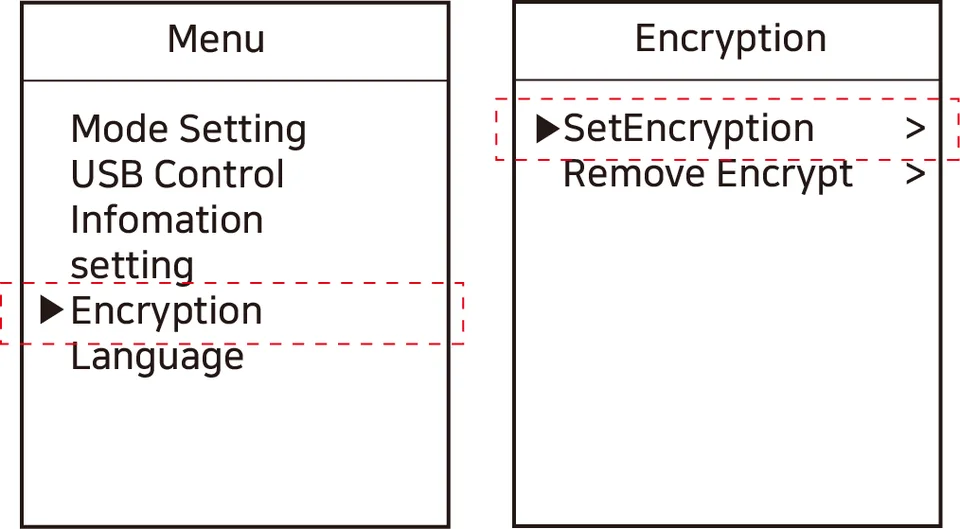
Menu principal avec l'entrée Encryptionsélectionnée (à gauche) et sous-menu avec l'entréeSetEncryptionsélectionnée (à droite). -
Lisez le message d'avertissement à l'écran. Pour continuer, choisissez
1.Yes(oui).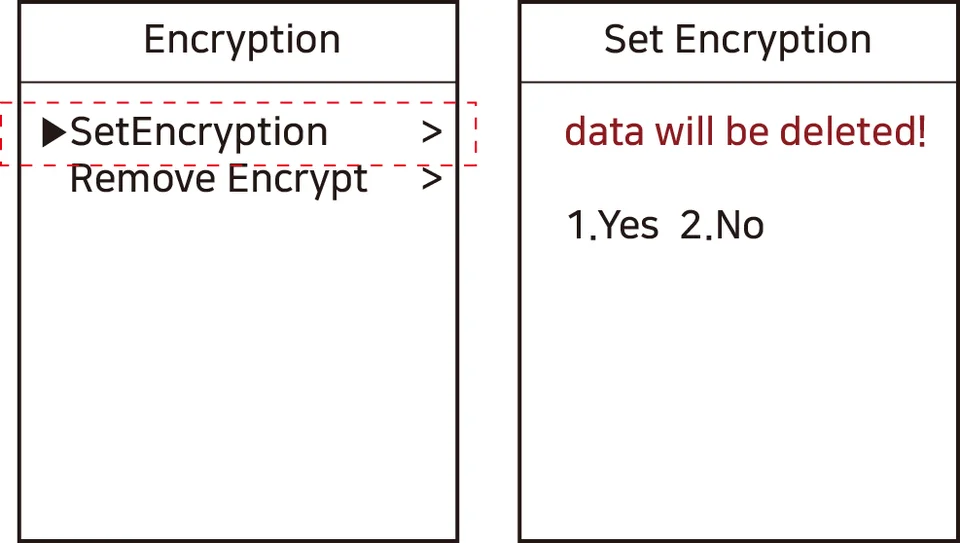
Après la sélection de SetEncryption, l'écran affichedata will be deleted!(les données seront supprimées !) et le choix1.Yes 2.No(1. Oui, 2. Non). -
Saisissez le mot de passe deux fois.
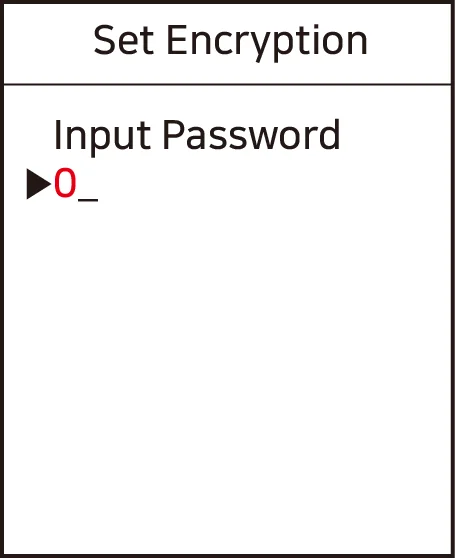
Écran Set Encryptionavec l'inviteInput Password(saisir le mot de passe). -
Attendez la fin de l'opération. Le disque est réinitialisé lors de la définition du mot de passe. L'appareil peut ensuite afficher
No Supported Partition(aucune partition prise en charge ; dans le texte du fabricant : « no appropriate partition »).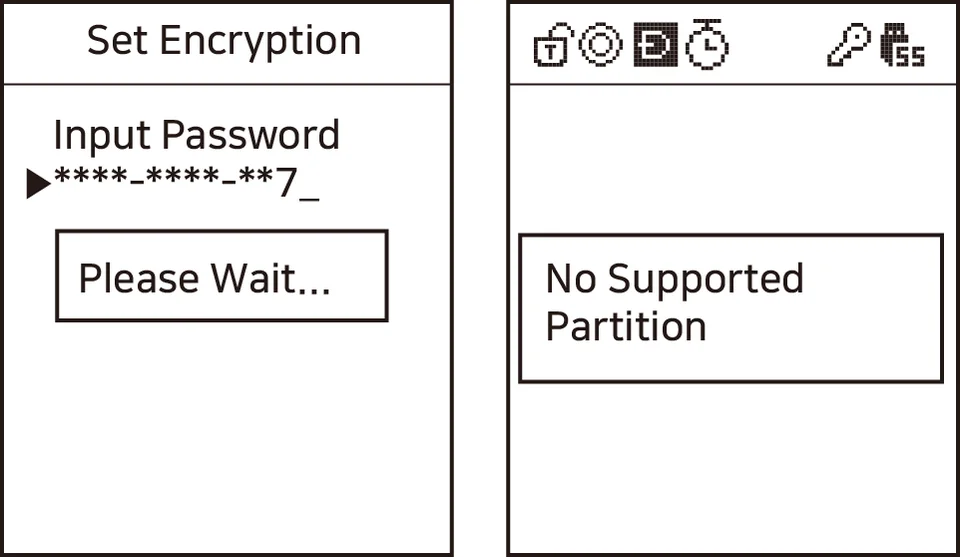
Mention Please Wait...(veuillez patienter) après la saisie du mot de passe (à gauche), puis messageNo Supported Partition(à droite). -
Reconnectez l'IODD (débranchez puis rebranchez le câble). L'appareil demande maintenant le mot de passe.
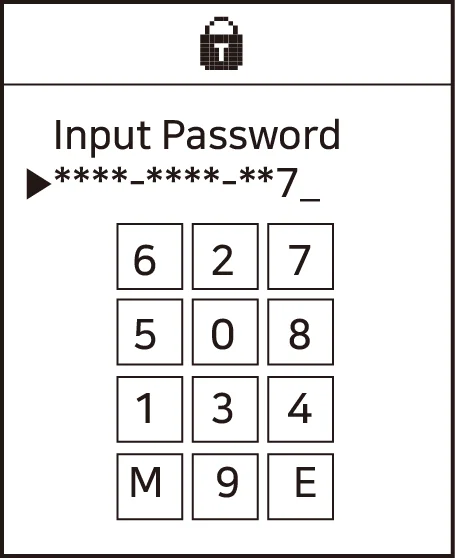
Saisie du mot de passe après la reconnexion : icône de cadenas, Input Passwordet clavier aléatoire avec les touchesM(menu) etE(entrée).
Comment vérifier que cela a fonctionné
Après la reconnexion, l'appareil demande le mot de passe avant de donner accès au disque.
Supprimer le chiffrement
Avertissement
Attention : cette opération efface toutes les données du disque. Sauvegardez vos données au préalable.
-
Appuyez sur la touche Menu (⚙) et sélectionnez
Encryption→RemoveEncrypt.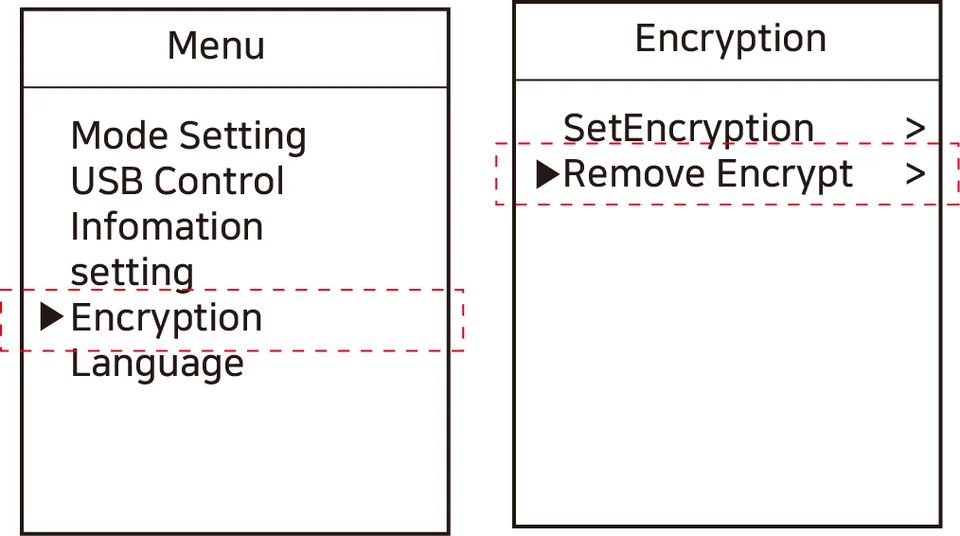
Menu principal avec l'entrée Encryptionsélectionnée (à gauche) et sous-menu avec l'entrée de suppression du chiffrement sélectionnée (à droite). L'image la montre écriteRemove Encrypt. -
Lisez le message d'avertissement à l'écran. Pour continuer, choisissez
1.Yes.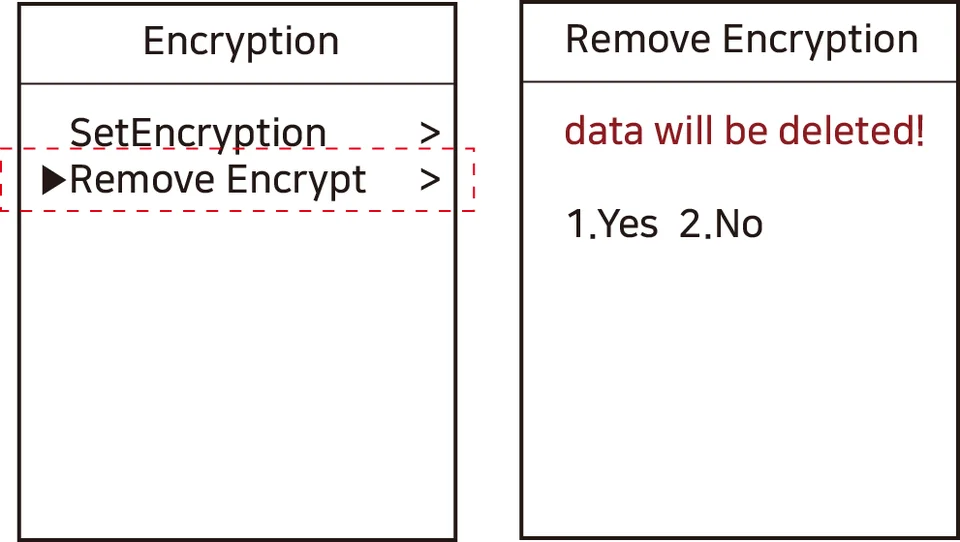
Après la sélection de l'entrée, l'écran Remove Encryptionaffichedata will be deleted!(les données seront supprimées !) et le choix1.Yes 2.No(1. Oui, 2. Non). -
Saisissez le mot de passe deux fois.
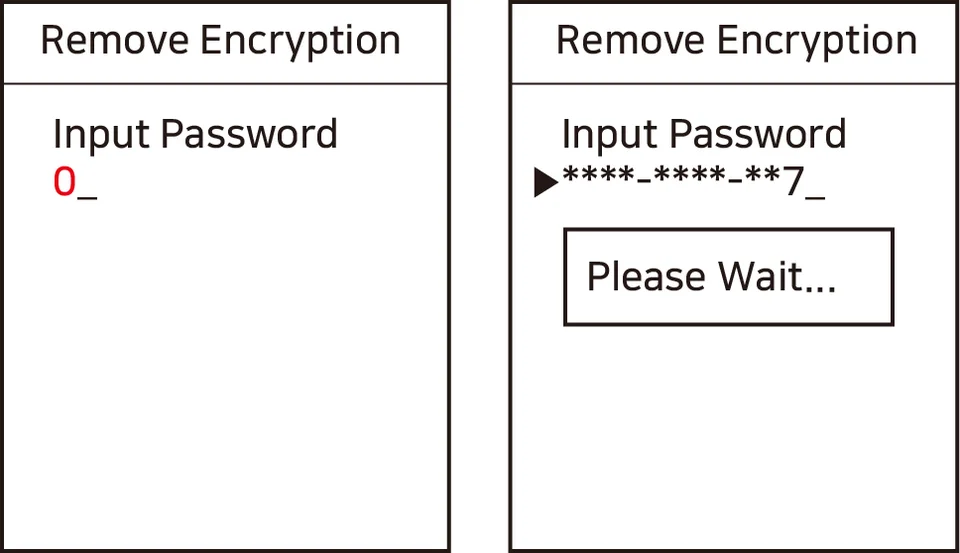
Écran Remove Encryptionavec l'inviteInput Password(saisir le mot de passe, à gauche) et la mentionPlease Wait...(veuillez patienter) après la saisie (à droite). -
Attendez la fin de l'opération. Le disque est réinitialisé lors de la suppression du mot de passe. L'appareil peut ensuite afficher
No Supported Partition(dans le texte du fabricant : « no appropriate partition »).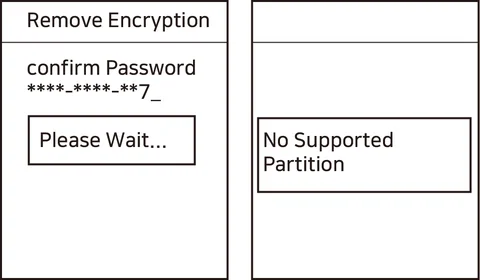
Seconde saisie confirm Password(confirmer le mot de passe) avec la mentionPlease Wait...(à gauche), puis messageNo Supported Partition(à droite).
Utiliser des lecteurs virtuels avec le chiffrement
Une fois le chiffrement configuré, préparez le disque pour les fichiers ISO, les fichiers VHD et les autres fichiers de lecteur virtuel, comme décrit sous Préparer le disque pour les lecteurs virtuels.
Pas résolu ? Indiquez-nous le modèle et le message affiché. Vers le formulaire de contact
Traduction du guide officiel IODD, comparée à l’original le 23 novembre 2026.
En cas de différence, les pages originales en anglais font foi : IODD MINI Encryption (nouvelle fenêtre) Set/Remove Encryption (MINI) (nouvelle fenêtre)