
IODD 2531 : manuel
Sur cette page (16)
- Aspect
- Fonctions
- Menu
- Caractéristiques techniques
- Fonctions de base
- Initialisation du disque
- Dépannage (premiers secours)
- Lecteur optique virtuel (ISO)
- Disque dur virtuel (VHD)
- Disque amovible virtuel (RMD)
- Lecteur de disquette virtuel (IMA)
- Manuels et téléchargements
- Pièces de rechange
- Messages système
- Questions fréquentes
- Firmware
L'IODD 2531 est un ancien boîtier pour lecteurs virtuels destiné aux disques SATA de 2,5 pouces. Il monte les fichiers ISO, prend en charge les fichiers VHD, RMD et IMA, gère plusieurs lecteurs à la fois (Multi-LUN) et propose une molette (Jog Dial) et une protection en écriture. Cette page réunit les caractéristiques, le menu, les conseils d'utilisation, le firmware (micrologiciel) et les manuels de l'IODD 2531.
Aspect
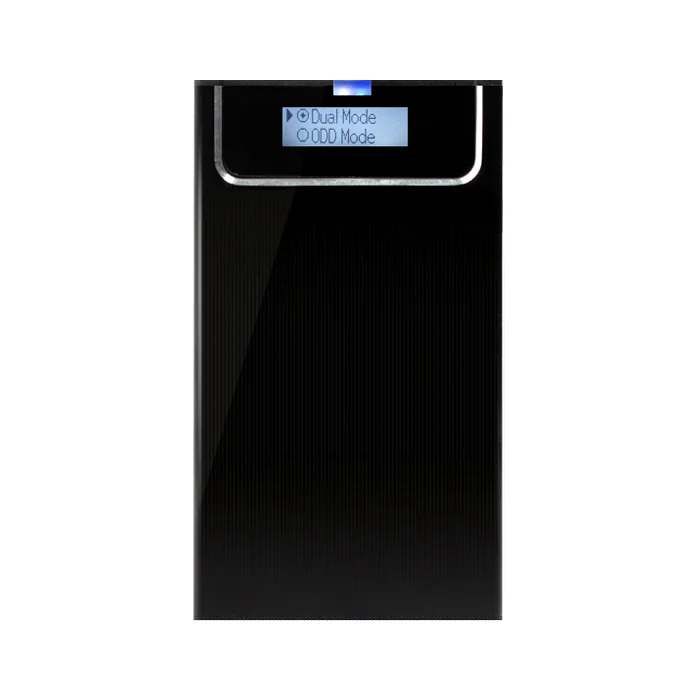
Dual Mode (les deux lecteurs) et ODD Mode (lecteur optique seul).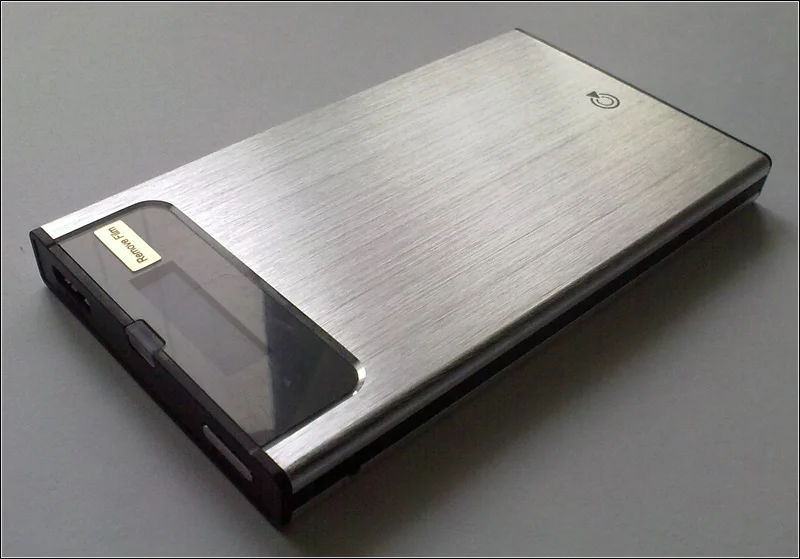
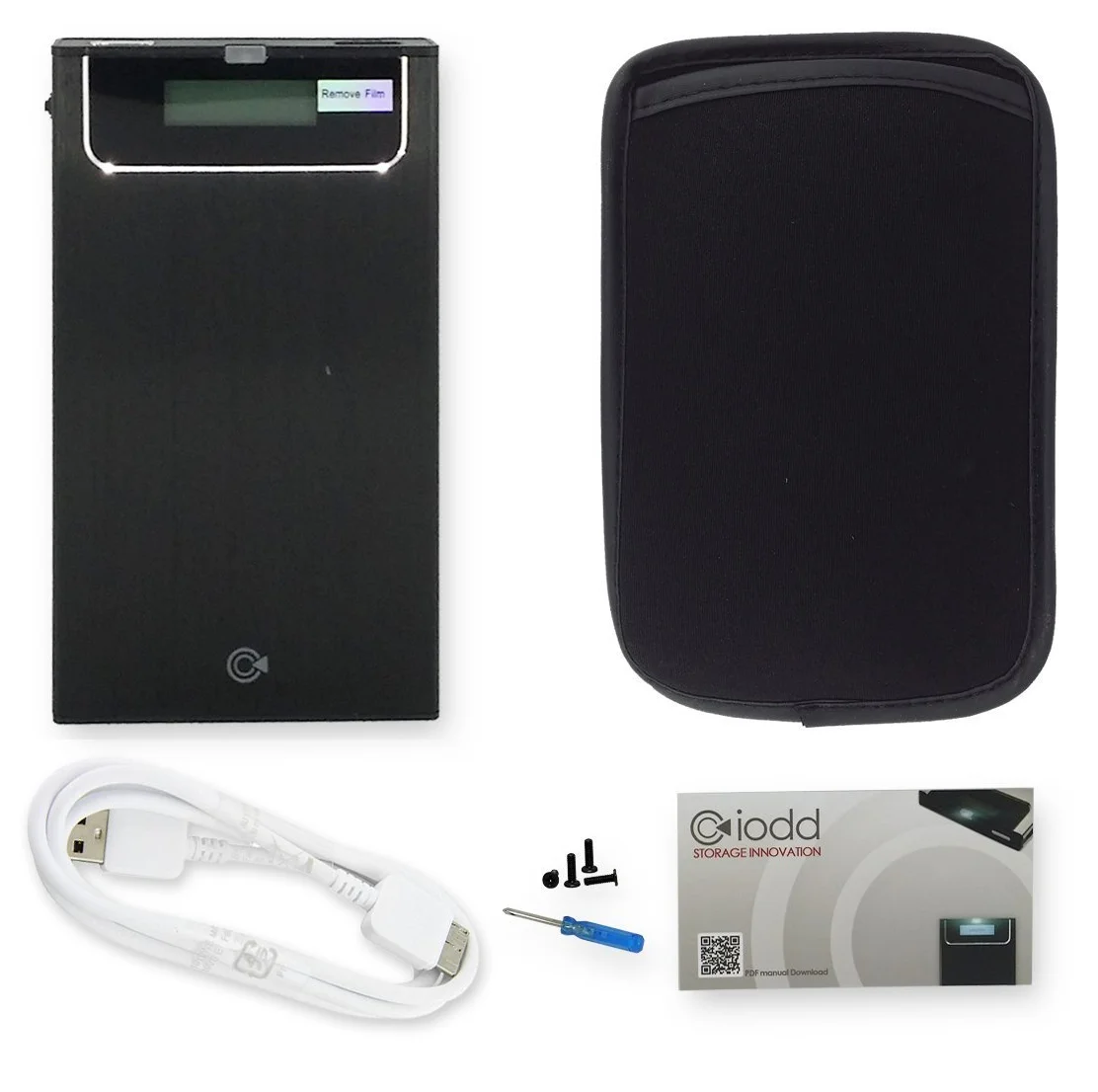
Fonctions
-
Lecteur de CD-ROM, DVD-ROM et Blu-ray virtuel amorçable
- Remplace les lecteurs optiques physiques et les disques vierges pour l'installation de systèmes d'exploitation.
- Prend en charge les fichiers ISO (CD, DVD, Blu-ray).
-
Lecteur USB et clé USB virtuels amorçables
- Permet l'installation de systèmes d'exploitation et le multi-démarrage (y compris Windows To Go).
- Fonctionne comme un lecteur virtuel doté de toutes les fonctions d'une clé USB.
- Prend en charge les formats VHD et VMDK (disque dur virtuel), RMD (disque amovible virtuel) et IMA (disquette virtuelle).
-
Multi-LUN (plusieurs lecteurs à la fois)
- Prend en charge simultanément un lecteur optique, un disque dur physique et quatre lecteurs virtuels.
-
Raccourci de retrait sécurisé
- Une touche dédiée pour déconnecter l'appareil en toute sécurité.
-
Protection en écriture
- Une protection logique et physique des données contre les modifications non autorisées et les virus.
- Comprend un bloqueur d'écriture câblé, facultatif.
-
Chiffrement AES 256 bits XTS en temps réel (remarque : le chiffrement matériel est pris en charge par l'IODD 2541)
- Chiffrement facultatif avec un code PIN de 4 à 15 chiffres (6 chiffres recommandés).
-
Conservation de l'état de montage
- Enregistre automatiquement l'état de montage et les réglages du menu, et les rétablit au démarrage suivant.
Menu
-
Mode-Select(choix du mode) – définit le mode de fonctionnement USB-
Dual Mode: monte simultanément un disque physique et un lecteur optique virtuel. -
HDD Mode: monte uniquement le disque physique. -
CD Mode: monte uniquement le lecteur optique virtuel.
-
-
Setting(réglages) – configuration de l'appareil-
LCD Bright: règle la luminosité du rétroéclairage de l'écran. -
Idle Bright: règle la luminosité du rétroéclairage de l'écran en mode économie d'énergie. -
Standby time: définit la durée d'inactivité après laquelle l'appareil passe en mode économie d'énergie. -
Load Default: rétablit les paramètres d'usine pour tous les réglages.
-
-
Information– informations sur le système et le disque-
S.M.A.R.T.: affiche l'état du disque interne.-
HDD Temp: température actuelle du disque. -
HDD Health(état) : évaluation générale de l'état du disque.
-
-
HDD Model: nom de modèle du disque interne. -
HDD Serial: numéro de série du disque interne. -
Firmware Ver: version du firmware installée sur l'appareil. -
USB Speed: vitesse de la connexion USB. -
USB Input Volt: tension du bus USB (valeur la plus basse et valeur actuelle).
-
-
USB Connect(connexion USB) – gestion de la connexion-
Refresh(actualiser) : reconnecte l'appareil. -
Safe Removal(retrait sécurisé) : arrête le disque interne en toute sécurité et passe en mode économie d'énergie.
-
-
Advanced(avancé) – fonctions avancées-
Umount VHDD: éjecte tous les disques durs virtuels actifs. -
Write Protect(protection en écriture) : active ou désactive la protection en écriture du lecteur. Lorsqu'un lecteur virtuel est monté, le réglage s'applique au lecteur virtuel et non au disque physique. -
Instant Save: enregistre manuellement la configuration actuelle. -
Force USB 3.0: impose une connexion USB 3.0 dans les environnements où la connexion est mauvaise.
-
Caractéristiques techniques
- Interface externe : USB 1.1 / 2.0 / 3.0 (jusqu'à 5 Gbit/s).
- Interface interne : SATA I / II / III (rétrocompatible).
- Disques pris en charge : disques durs (HDD) et SSD SATA 2,5 pouces (jusqu'à 9,5 mm d'épaisseur). Les capacités de 4 To et plus sont prises en charge. Lorsque les fonctions de lecteur virtuel sont utilisées, la taille de partition est limitée à 2 To. Les disques de 7 mm d'épaisseur nécessitent une cale pour être bien maintenus.
-
Commandes : molette (Jog Dial) à 3 directions, bouton
Back/Up. - Écran : LCD de 128 × 32 points.
- Matériaux : aluminium et polycarbonate (PC).
- Architecture : successeur du ZM-VE300, de même architecture, avec un matériel amélioré et un suivi continu du firmware.
Fonctions de base
Avant d'utiliser l'appareil, veuillez consulter les documents indiqués sous Manuels et téléchargements.
Exemple de structure de dossiers
Créez un dossier nommé _ISO à la racine du disque. L'arborescence suivante est un exemple ; à l'intérieur de _ISO, tous les noms de fichiers et tous les sous-dossiers sont admis.
J:
├─ _ISO
│  │  Hiren’s BootCD 15.2.iso
│  │  ubuntu-14.04.4-desktop-amd64.iso
│  │  Windows 10.iso
│  │  Windows XP sp3.iso
│  │  (Maximum of 32 files or subfolders per directory)
│  │
│  ├─ IMA for Floppy
│  │      Bios updater.ima
│  │      MS-DOS 6.0.ima
│  │      Symantec Ghost.ima
│  │
│  ├─ RMD for Setup
│  │      Win 7Ent_x86_x64+8.1Pro+10Pro vol2.RMD
│  │      Win7_Ult_SP1_Russian_x64.RMD
│  │      Windows 10.RMD
│  │
│  └─ VHD for Booting
│      │  linuxmint-17.3-cinnamon-32bit.vhd
│      │  Windows 10 Win2Go.vhd
│      │  Windows 7 OS Booting.vhd
│      │
│      └─ Nested subfolders are supported
├─ Your Folder 01
├─ Your Folder 02
├─ Your Folder 99
│  Your files 01.txt
│  Your files 02.txt
│  Your files 99.txt
Un dossier peut contenir au maximum 32 fichiers ou sous-dossiers.
Commandes du 2531
-
Navigation
-
Jog Dialvers le haut ou vers le bas : parcourir la liste des fichiers. - Clic sur le
Jog Dial: sélectionner un fichier. - Bouton
Back/Up: passer au dossier parent.
-
-
Menu
- Maintenir le
Jog Dialenfoncé pendant 3 secondes : ouvrir le menu. - Bouton
Back/Up: quitter le menu.
- Maintenir le
-
Raccourcis étendus (maintenir pendant 3 secondes)
-
Jog Dialvers le haut : relire la liste des fichiers. -
Jog Dialvers le bas : passer en mode économie d'énergie. - Clic sur le
Jog Dial: ouvrir le menu. - Bouton
Back/Up: redémarrer l'appareil et éjecter tous les lecteurs virtuels.
-
-
Touches de démarrage (maintenues pendant le branchement)
-
Jog Dialvers le haut : démarrer enCD-MODE. -
Jog Dialvers le bas : démarrer enHDD-MODE. - Clic sur le
Jog Dial: réinitialiser l'état de montage et démarrer enDUAL-MODE. - Bouton
Back/Up: démarrer avec la protection en écriture.
-
Touches du 2541
Le manuel du fabricant consacré au 2531 contient aussi les touches du 2541 :
-
Navigation
- 2 / 8 : parcourir vers le haut ou vers le bas.
- 5 (ou 6) : sélectionner un fichier (6 conserve l'état de montage avec un firmware qui le permet).
-
Menu
-
Menu: ouvrir ou fermer le menu. - 4 : revenir au dossier parent.
-
-
Raccourcis étendus (maintenir enfoncée pendant 3 secondes)
- 1 : passer en mode économie d'énergie.
- 3 : redémarrer l'appareil.
- 4 : relire la liste des fichiers.
- 7 : redémarrer et éjecter tous les lecteurs virtuels.
- 0 : redémarrer et désactiver temporairement la protection en écriture.
- Le 2541 ne possède pas de touches de démarrage.
Le manuel complet de cet appareil se trouve sous IODD 2541 : manuel.
Mode économie d'énergie
En mode économie d'énergie, le moteur du disque s'arrête et l'écran s'assombrit. L'état de montage actuel des lecteurs virtuels est conservé.
-
2531 : maintenez le
Jog Dial(molette) vers le bas pendant 3 secondes. - 2541 : maintenez la touche 1 enfoncée pendant 3 secondes.
Sélection des fichiers et conservation de l'état
Pour que le fichier sélectionné reste chargé après un redémarrage, l'état doit être enregistré.
- 2531 : à partir du firmware 1558, l'état de montage est enregistré automatiquement. Avec les versions antérieures, vous devez l'enregistrer manuellement en passant par le mode économie d'énergie.
- 2541 : la touche 6 ne conserve l'état de montage qu'à partir du firmware 6(7)9-05.
Retirer l'appareil en toute sécurité dans le système d'exploitation
Si la partition de l'IODD est formatée en NTFS, vous devez utiliser la fonction d'éjection du système d'exploitation avant de débrancher l'appareil. Sinon, des données risquent d'être endommagées.
- Utilisez « Retirer le périphérique en toute sécurité » avant de débrancher l'appareil.
- Si une erreur de protection en écriture survient lors de l'éjection, désactivez le réglage
Write Protectet réessayez.
Initialisation du disque
L'appareil existe avec deux types de firmware : NTFS et FAT32/exFAT. La version NTFS est installée en usine.
- Installez le disque dur (HDD) ou le SSD dans l'IODD.
- Branchez l'appareil sur un PC.
- Attention : l'initialisation efface toutes les données du disque. Sauvegardez vos données au préalable. Initialisez le disque avec le style de partition MBR.
- Formatez la partition principale en NTFS (pour le firmware NTFS) ou en FAT32/exFAT (pour le firmware FAT). FAT32 limite la taille des fichiers à 4 Go.
- Créez un dossier nommé
_ISOà la racine du disque. - Copiez des fichiers ISO, VHD, RMD ou IMA dans le dossier
_ISO. - Utilisez « Retirer le périphérique en toute sécurité » (obligatoire en NTFS).
- Si l'appareil est en mode économie d'énergie, débranchez puis rebranchez le câble USB. Sinon, passez d'abord en mode économie d'énergie, puis reconnectez.
- L'écran affiche le modèle de l'appareil, puis le nom du fichier image sélectionné.
Réinitialisation matérielle complète
Avertissement
La réinitialisation matérielle complète efface toutes les données du disque. Sauvegardez vos données au préalable.
Si l'initialisation échoue, procédez comme suit :
- Débranchez le câble USB.
- Retirez le disque de l'IODD et branchez-le directement sur un PC.
- Attention : l'initialisation efface toutes les données du disque. Sauvegardez vos données au préalable. Initialisez le disque en GPT.
- Recommencez l'initialisation du disque depuis le début. Cela force une conversion MBR → GPT → MBR.
- Effectuez une mise à jour forcée du firmware :
- Ouvrez le capot arrière.
- Repérez le bouton-poussoir sur le circuit imprimé et maintenez-le enfoncé.
- Branchez le câble USB.
- Attendez environ 7 secondes.
- Relâchez le bouton-poussoir.
- Attendez environ 1 minute que l'opération se termine.
Dépannage (premiers secours)
Si l'appareil fonctionne mal de façon inattendue, essayez les étapes suivantes :
-
2531 : maintenez le
Jog Dial(molette) enfoncé pendant que vous branchez l'appareil sur un PC. - Utilisez « Retirer le périphérique en toute sécurité » dans le système d'exploitation.
- Lancez une vérification du disque (
chkdsk). - Renommez le dossier
_ISO, créez un nouveau dossier_ISOet recopiez-y les fichiers (ne les déplacez pas). - Sauvegardez vos données et effectuez une réinitialisation matérielle complète.
Si des problèmes matériels persistent :
- Redémarrez votre PC.
- Remplacez le câble USB.
- Branchez l'appareil sur un port USB de la carte mère (à l'arrière du PC).
- Testez l'appareil sur un autre ordinateur.
- Remplacez le disque dur (HDD) ou le SSD interne.
Lecteur optique virtuel (ISO)
- Copiez des fichiers ISO dans le dossier
_ISO. - Éjectez l'appareil dans le système d'exploitation (obligatoire en NTFS).
- Passez en mode économie d'énergie, ou débranchez puis rebranchez l'appareil.
- Dans le BIOS ou l'UEFI, définissez l'IODD ou « USB CD-ROM » comme premier périphérique de démarrage.
- Sélectionnez le fichier ISO voulu dans la liste de l'appareil.
- Si l'ordinateur ne détecte pas le périphérique de démarrage, redémarrez le PC (Ctrl+Alt+Suppr).
Erreurs de démarrage
- Vérifiez que le fichier ISO est amorçable.
- Si le PC ne prend pas en charge le Multi-LUN, sélectionnez
CD-MODEouODD-MODE. - Testez le fichier ISO sur un système dont le bon fonctionnement est établi.
- Si le démarrage fonctionne avec un vrai lecteur DVD USB mais pas avec l'IODD, utilisez un câble USB en Y pour un supplément de courant.
- En cas de conflit, désactivez les lecteurs optiques internes dans le BIOS ou retirez-les.
- Assurez-vous que le système d'exploitation à installer contient les pilotes nécessaires à la plateforme matérielle cible (un Windows 7 standard, par exemple, peut ne pas disposer des pilotes pour les plateformes Skylake).
Disque dur virtuel (VHD)
- Seuls les fichiers VHD et VMDK de taille fixe sont pris en charge. Les fichiers VHD à extension dynamique et les fichiers VHDX ne sont pas compatibles.
- Créez des fichiers VHD non fragmentés directement sur l'IODD avec VHD Tool++.
- Si vous renommez un fichier
.VHDen.VMDK, il est reconnu comme disque VMDK. - Après la sélection d'un VHD, l'appareil peut redémarrer et le monter comme un disque USB ordinaire.
- Vous pouvez monter jusqu'à quatre lecteurs virtuels à la fois en sélectionnant les fichiers l'un après l'autre en moins de 3 secondes.
- Créez un fichier VHD avec VHD Tool++.
- Retirez l'appareil en toute sécurité dans le système d'exploitation.
- Passez en mode économie d'énergie et reconnectez l'appareil.
- Sélectionnez le fichier VHD dans le menu de l'appareil.
- Réglez le BIOS pour démarrer sur le lecteur virtuel monté.
Disque amovible virtuel (RMD)
La procédure est la même que pour les fichiers VHD, mais l'extension du fichier doit être changée en .RMD.
Lecteur de disquette virtuel (IMA)
- N'est pas pris en charge sur toutes les plateformes matérielles.
- Prend en charge les images non compressées : IMA, IMG, BIF et VFD.
- Les autres extensions doivent être renommées en
.IMA. - Elles s'utilisent de la même façon que les fichiers VHD et ISO.
Manuels et téléchargements
Téléchargement chez le fabricant
Guide rapide de l'IODD 2531 chez le fabricant (en anglais, nouvelle fenêtre)
– Dossier iodd2531/manual dans les archives du fabricant. Si la page ne se charge pas, réessayez plus tard ou écrivez-nous.
Lien vérifié le 23 novembre 2026
Téléchargement
Manuel de l'IODD 2531 : IODD 2531 Manual (PDF, en anglais, 2016). Le fichier est hébergé dans cette boutique.
Lien vérifié le 23 novembre 2026
Le logiciel de création de lecteurs virtuels est décrit sous VHD Tool++.
Pièces de rechange
- Pièce de rechange - Étui IODD 2531
Messages système
Tous les messages et leurs solutions figurent sous Messages d'erreur de A à Z.
Messages d'état
-
Please Wait: une opération est en cours. -
Plug Out ...: l'appareil peut être débranché en toute sécurité. -
Data Saving...: les modifications de la configuration sont en cours d'écriture en mémoire. -
Flash Update...: mise à jour du firmware ou de la police en cours. Ne débranchez pas le câble.
Messages d'erreur
-
..: mène au dossier parent. Ce message indique que le dossier actuel ne contient ni sous-dossier ni fichier d'un format pris en charge. -
ChkDsk : xxxougErr : xxx: suivez les étapes de la section Dépannage (premiers secours). -
Check HDD: une erreur de disque s'est produite. Voir Dépannage (premiers secours). -
1st partitionouunsupported partition: le firmware ne correspond pas au système de fichiers de la première partition. Voir Initialisation du disque pour accorder le type de partition et la version du firmware. -
bad or N/S HDD: le disque interne ne peut pas être lu. Vérifiez la connexion du disque dur (HDD) ou du SSD, ou remplacez le câble USB. -
Too Many Files: la limite de 32 fichiers ou dossiers par dossier est atteinte. Répartissez les fichiers dans des sous-dossiers. -
NO _ISO Folder: le dossier obligatoire_ISOest introuvable. Créez-le à la racine du disque. -
NO - DISC: aucun fichier compatible n'a été trouvé dans le dossier_ISO. -
Disc Locked: le lecteur virtuel est verrouillé par le système d'exploitation ou par une application. Fermez les programmes qui y accèdent ou reconnectez l'appareil. -
DEFRAG: le fichier est fragmenté. Les fichiers ISO peuvent comporter jusqu'à 24 fragments ; les fichiers VHD et RMD doivent être non fragmentés. Défragmentez le disque. -
vDISK Limit: la limite de 4 lecteurs virtuels simultanés est atteinte. Éjectez un lecteur actif avant d'en monter un nouveau. -
Already Hit: le fichier sélectionné est déjà monté. -
No Use Dynamic: les fichiers VHD à extension dynamique ne sont pas pris en charge. Utilisez des fichiers VHD de taille fixe. -
No Use Sparse: les fichiers creux (sparse files) ne sont pas pris en charge.
Questions fréquentes
L'appareil ne démarre pas.
Voir la section Erreurs de démarrage.
L'écran n'affiche que « IODD 2531 ».
Voir la section Dépannage (premiers secours).
Le mode passe tout seul en CD-MODE lorsque je monte un lecteur virtuel.
Ce comportement dépend d'indications contenues dans le nom du fichier. Les règles de nommage sont décrites sous VHD Tool++ et sous Anciens modèles : particularités, récupération d'urgence, historique.
Comment éjecter les lecteurs virtuels ?
- Maintenez le bouton latéral enfoncé pendant 3 secondes (à partir du firmware 1555).
- Ou ouvrez
Menu→Advanced→Umount VHDD.
La mise à jour du firmware échoue à plusieurs reprises.
Voir Firmware.
Firmware
Ce dont vous avez besoin
- un PC Windows
- un câble USB de bonne qualité
- un seul IODD branché sur le PC pendant la mise à jour
- la version du firmware qui correspond au système de fichiers de la première partition (NTFS ou FAT/exFAT)
Téléchargement chez le fabricant
Télécharger le firmware chez le fabricant (en anglais, nouvelle fenêtre) – Choisissez le dossier correspondant à votre modèle : IODD 2531. Si la page ne se charge pas, réessayez plus tard ou écrivez-nous.
Lien vérifié le 23 novembre 2026
- Téléchargez le paquet de firmware approprié.
- Décompressez le fichier ZIP dans un dossier local. Ne lancez pas le programme de mise à jour depuis l'archive.
- Lancez le programme de mise à jour avec « Exécuter en tant qu'administrateur ».
- Lorsque l'appareil est détecté, cliquez sur
Update. - Une fois la mise à jour terminée avec succès, cliquez sur
Exit(quitter) et reconnectez l'appareil.
Si l'appareil n'est pas détecté à l'étape 4 :
- Essayez un autre PC ou un autre port USB.
- Remplacez le câble USB.
- 2541 : maintenez le bouton-poussoir interne enfoncé pendant 1 seconde lors du branchement.
- 2531 : maintenez le bouton-poussoir interne enfoncé jusqu'à ce que l'appareil soit détecté (environ 5 secondes).
Pas résolu ? Indiquez-nous le modèle et le message affiché. Vers le formulaire de contact
Traduction du guide officiel IODD, comparée à l’original le 23 novembre 2026.
En cas de différence, la page originale en anglais fait foi : IODD-2531 (nouvelle fenêtre)