
Monter un fichier ISO et démarrer dessus
L'IODD présente un fichier ISO au PC comme un lecteur optique virtuel (ODD virtuel, un lecteur de CD/DVD virtuel). Suivez ce guide dans l'ordre.
Ce dont vous avez besoin
- Un fichier ISO amorçable, si vous souhaitez démarrer dessus.
- Un IODD dont le lecteur optique virtuel est activé, voir Régler le mode (Mode Setting).
- Si vous souhaitez aussi utiliser le chiffrement : configurez d'abord le chiffrement, voir Configurer le chiffrement : vue d'ensemble.
Avant de commencer
- L'IODD fonctionne comme un lecteur optique physique. Un fichier ISO qui ne démarre pas sur un vrai lecteur optique ne démarrera pas non plus sur l'IODD.
- Si votre PC ne prend en charge que le démarrage UEFI, vous devez démarrer à la place sur un lecteur virtuel (VHD), voir Convertir un ISO en lecteur amorçable UEFI. Certaines cartes mères ne permettent pas de démarrer sur un lecteur optique.
- Dans des cas particuliers, par exemple l'installation d'un ancien système d'exploitation sur une carte mère de dernière génération, l'installation peut échouer à cause d'un conflit de pilotes. Dans ce cas, les fichiers VHD permettent le plus souvent le démarrage et l'installation.
macOS : convertir des fichiers DMG en ISO
L'IODD ne peut pas monter directement les fichiers DMG, BIN ou IMG ni les images disque pour Mac. Vous devez les convertir en fichier ISO. Vous pouvez le faire dans le Terminal :
# 1. Lancer la conversion (convertit le DMG au format CDR)
hdiutil convert [input.dmg] -format UDTO -o [output.iso]

# 2. Renommer l'extension .iso.cdr en .iso
mv [output.iso.cdr] [output.iso]
Monter le fichier ISO
Attention
Si le lecteur virtuel n'est pas activé, activez le lecteur optique virtuel comme décrit dans Régler le mode (Mode Setting).
- Préparez le fichier ISO.
- Copiez le fichier ISO sur le disque de l'IODD. N'importe quel dossier convient.
- Retirez l'IODD en toute sécurité dans le système d'exploitation, puis reconnectez-le (débranchez puis rebranchez le câble), ou maintenez la touche 1 enfoncée pendant 3 secondes.
- Sélectionnez le fichier ISO sur l'écran de l'IODD et appuyez sur la touche 6 ou sur la touche Entrée (⏎).
- Appuyez sur la touche 9 pour enregistrer l'état actuel. Après une reconnexion, le lecteur virtuel réapparaît alors avec le fichier ISO enregistré.
Comment vérifier que cela a fonctionné
Si le fichier est monté correctement, le lecteur virtuel est reconnu sur le bureau ou dans le Finder. Ce qu'affiche alors la barre d'état de l'appareil est expliqué dans Écran et barre d'état.
- Sans démarrage sur le lecteur : si l'installation ne nécessite pas de démarrage, double-cliquez sur le lecteur virtuel ou laissez l'exécution automatique se lancer.
- Avec démarrage sur le lecteur : si vous devez démarrer sur le lecteur virtuel, poursuivez avec les réglages du BIOS ci-dessous.
Attention
Le fichier n'apparaît pas ? Sélectionnez une autre partition en maintenant la touche 4 enfoncée pendant 3 secondes (choix de la partition).
Régler l'ordre de démarrage dans le BIOS
Remarque
Les menus de configuration peuvent varier selon le fabricant de la carte mère et le chipset (jeu de composants). Les captures d'écran montrent des exemples d'autres fabricants et restent en anglais.
Avertissement
Pour éviter que l'IODD ne soit formaté par erreur pendant l'installation d'un système d'exploitation, maintenez au préalable la touche 3 enfoncée pendant 3 secondes. Cela active la protection en écriture, voir Protection en écriture.
- Ouvrez la configuration CMOS/BIOS du PC, généralement avec F2 ou
Supprau démarrage. - Sélectionnez la section
BOOT. Selon le fabricant, elle peut se trouver dans un sous-menu tel queAdvanced. - Réglez le mode de démarrage sur
Legacysi nécessaire. - Dans
Boot Order(ordre de démarrage), sélectionnez le lecteur optique virtuel de l'IODD comme première entrée. - Enregistrez et quittez, généralement avec F10.
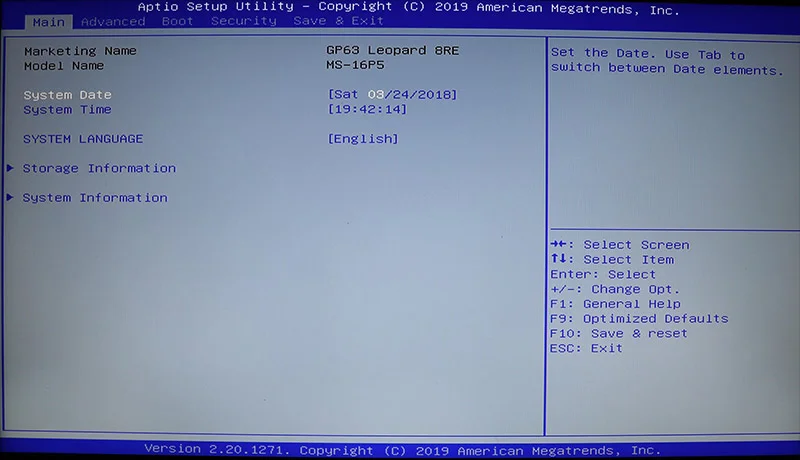
Main (principal), Advanced (avancé), Boot (démarrage), Security (sécurité) et Save & Exit (enregistrer et quitter). Ouvrez la configuration pour régler la priorité de démarrage.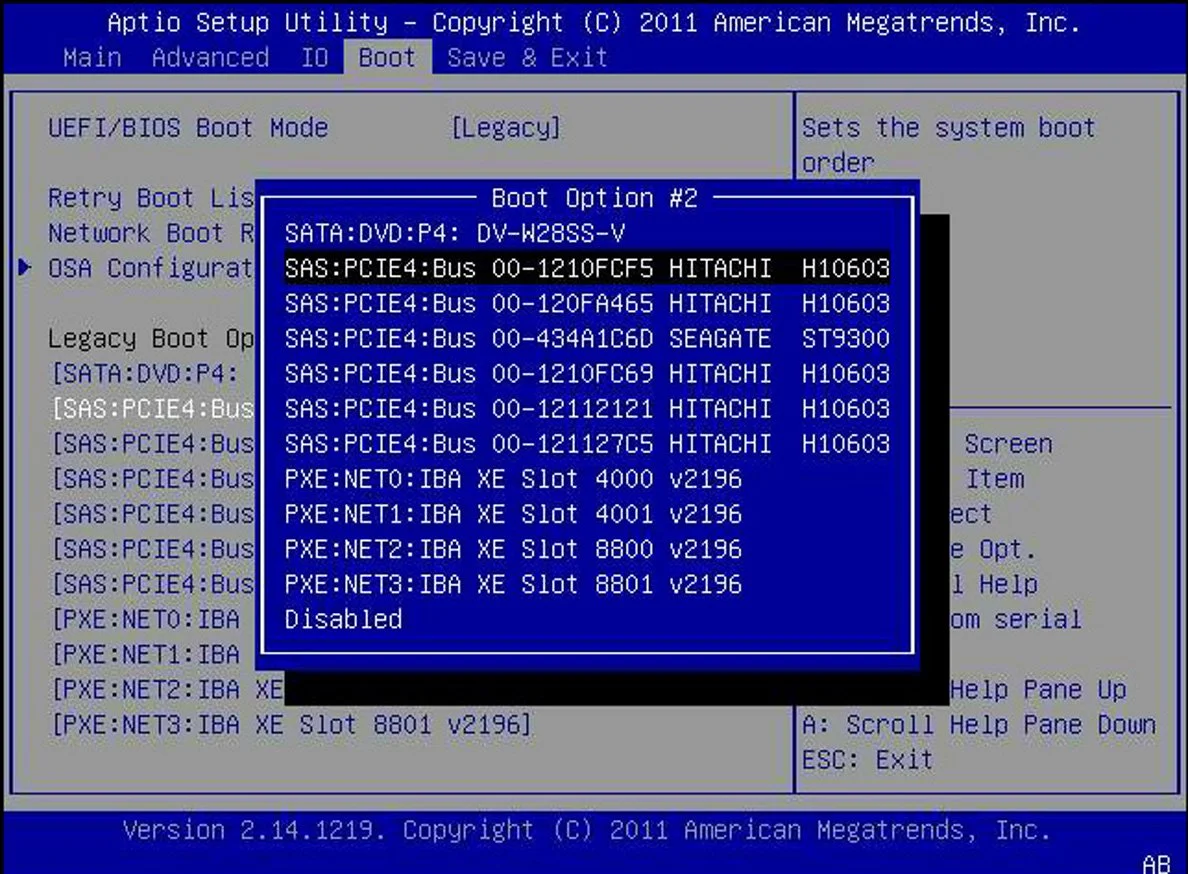
Boot : UEFI/BIOS Boot Mode (mode de démarrage) est réglé sur Legacy, et une liste Boot Option (option de démarrage) affiche les lecteurs disponibles. Définissez ici le lecteur optique virtuel de l'IODD comme premier périphérique de démarrage.Remarque
Multi-LUN (plusieurs lecteurs à la fois) : certaines cartes mères ne prennent pas en charge le Multi-LUN. Dans ce cas, n'activez que le lecteur virtuel de l'IODD comme lecteur amorçable et désactivez les autres lecteurs dans l'ordre de démarrage.
Attention
Legacy ou UEFI : si vous ne pouvez pas sélectionner Legacy ou UEFI, contactez le fabricant du PC ou démarrez à la place sur un fichier VHD.
Si le fichier ISO se trouve en tête de l'ordre de démarrage, le PC démarre sur le lecteur optique virtuel.
- Windows : l'écran de démarrage vous invite à appuyer sur une touche précise (par exemple F6).
- Mac : pour les Mac avec processeur Intel ou avec puce Apple, consultez le guide officiel d'Apple sur le démarrage à partir d'un disque externe.
- Si le PC ne démarre pas, redémarrez-le (Ctrl+Alt+Suppr).
Il ne démarre toujours pas ? Consultez Le PC ne démarre pas sur l'IODD.
Pas résolu ? Indiquez-nous le modèle et le message affiché. Vers le formulaire de contact
Traduction du guide officiel IODD, comparée à l’original le 23 novembre 2026.
En cas de différence, les pages originales en anglais font foi : Virtual ODD (ISO) (nouvelle fenêtre) IODD Mini Pro (nouvelle fenêtre) IODD ST300 (nouvelle fenêtre) IODD ST400 (nouvelle fenêtre)