
Gérer les utilisateurs
L'administrateur peut définir jusqu'à quatre mots de passe utilisateur et gérer l'accès de chaque utilisateur au disque chiffré. Chaque profil d'utilisateur a ses propres droits.
Les noms des menus sont indiqués ici tels que l'appareil les affiche en anglais. À partir du firmware 0.8.1.2, l'affichage est aussi disponible en allemand et en français ; les noms sont alors différents.
Se connecter en tant qu'administrateur
Ce dont vous avez besoin
- Le mot de passe administrateur est défini. Voir Définir le mot de passe administrateur.
- Pour chaque utilisateur à configurer, un mot de passe de 37 chiffres au maximum.
-
Ouvrez le menu et allez dans
Encryption(chiffrement) →User(utilisateur).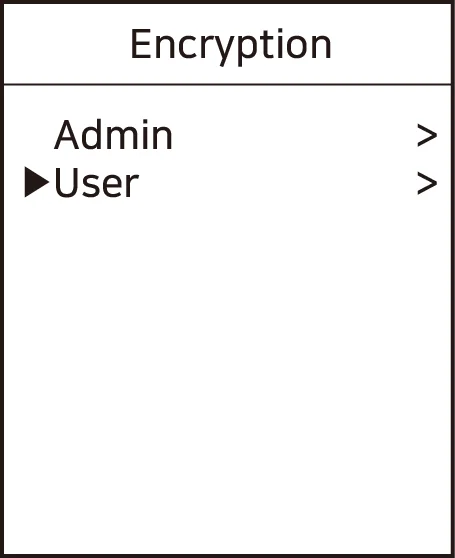
Les réglages des utilisateurs se trouvent dans le menu Encryption(chiffrement), sousUser(utilisateur). -
Saisissez 0 suivi du mot de passe administrateur. Le préfixe 0 indique qu'il s'agit de la connexion de l'administrateur.
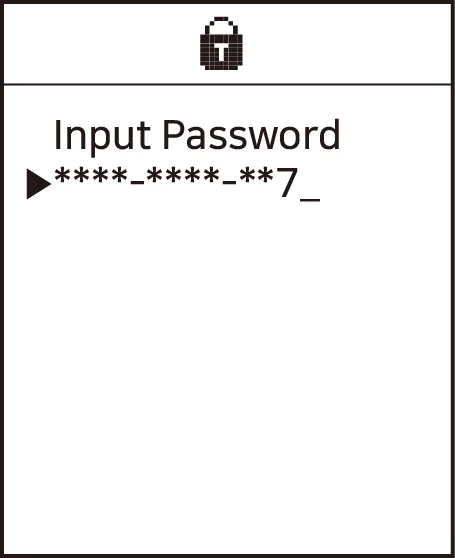
L'invite Input Password(saisir le mot de passe). Exemple : 0 suivi du mot de passe administrateur. -
Sélectionnez l'utilisateur à gérer, de
User-1àUser-4.
Le menu User(utilisateur) avec les quatre utilisateursUser-1àUser-4et l'entréeSave Users(enregistrer les utilisateurs).
Définir les droits et le mot de passe
-
Réglez les options souhaitées et définissez un mot de passe pour l'utilisateur sélectionné avec
Set Password(définir le mot de passe).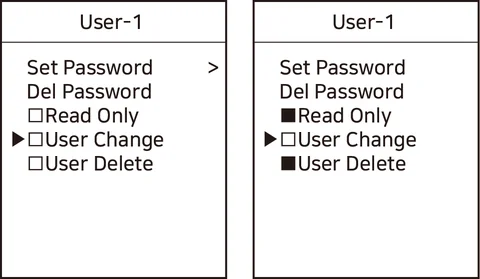
Le menu User-1avecSet Password(définir le mot de passe),Del Password(supprimer le mot de passe) et les optionsRead Only(lecture seule),User Change(l'utilisateur peut modifier) etUser Delete(l'utilisateur peut supprimer). À gauche, aucune option n'est cochée ; à droite,Read OnlyetUser Deletesont cochées.
Signification des options :
-
Read Only(en lecture seule) : l'utilisateur peut ouvrir les fichiers, mais ne peut ni écrire, ni modifier, ni supprimer de données sur le disque. -
User Change: l'utilisateur peut changer son propre mot de passe sans l'administrateur. -
User Delete: l'utilisateur peut supprimer de l'appareil son propre compte et son mot de passe.
Enregistrer les modifications
Attention
Vous devez sélectionner Save Users pour que les modifications prennent effet. Si vous quittez le menu sans enregistrer, toutes les modifications sont perdues.
-
Sélectionnez
Save Users.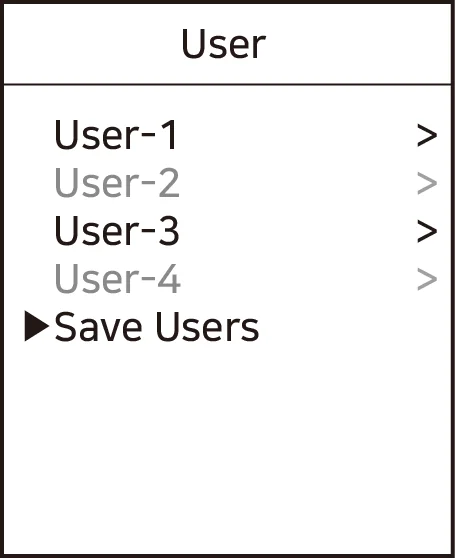
Le menu User(utilisateur) avec l'entréeSave Users(enregistrer les utilisateurs) sélectionnée.
Comment vérifier que cela a fonctionné
L'utilisateur se connecte avec son chiffre d'identification suivi de son mot de passe, comme décrit dans la section suivante.
Codes de connexion des utilisateurs 1 à 4
Pour se connecter en tant qu'utilisateur donné, il faut placer le chiffre d'identification de cet utilisateur devant le mot de passe. Le code se compose du chiffre d'identification (1 à 4) suivi du mot de passe utilisateur de 37 chiffres au maximum.
- Si l'utilisateur 1 définit le mot de passe
55447788, le code de connexion est155447788. - Si l'utilisateur 4 définit le mot de passe
55447788, le code de connexion est455447788.
L'utilisateur 4 et le Duress PIN
Avec un firmware (micrologiciel) adapté, sur le ST400 et le MINI PRO, le code PIN de l'utilisateur 4 peut servir de Duress PIN (code sous contrainte). Le PC ne voit alors qu'un volume vhd4.vhd préparé. Voir Duress PIN (code sous contrainte).
Ce que les utilisateurs peuvent modifier eux-mêmes
Les menus de chiffrement accessibles aux utilisateurs 1 à 4 sont décrits dans Menu utilisateur (utilisateurs 1 à 4).
Pas résolu ? Indiquez-nous le modèle et le message affiché. Vers le formulaire de contact
Traduction du guide officiel IODD, comparée à l’original le 23 novembre 2026.
En cas de différence, la page originale en anglais fait foi : User Management (nouvelle fenêtre)