
Benutzer verwalten
Der Administrator kann bis zu vier Benutzer-Passwörter setzen und den Zugriff jedes Benutzers auf den verschlüsselten Datenträger verwalten. Jedes Benutzerprofil hat eigene Rechte.
Hinweis
Das ST300 hat keine Verschlüsselung.
Hinweis
Menünamen stehen hier so, wie das Gerät sie auf Englisch anzeigt. Ab Firmware 0.8.1.2 kann das Gerät auch Deutsch und Französisch anzeigen, die Namen weichen dann ab.
Das brauchen Sie
- Das Admin-Passwort ist gesetzt. Siehe Admin-Passwort setzen.
- Für jeden Benutzer, den Sie einrichten wollen, ein Passwort mit bis zu 37 Ziffern.
Als Administrator anmelden
-
Öffnen Sie das Menü und gehen Sie zu
Encryption(Verschlüsselung) →User(Benutzer).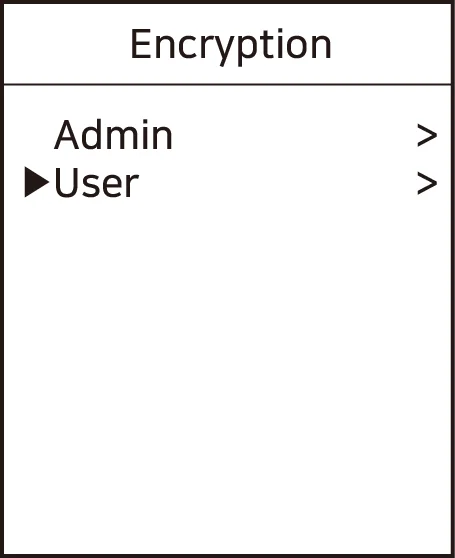
Die Benutzer-Einstellungen liegen im Menü Encryption(Verschlüsselung) unterUser(Benutzer). -
Geben Sie 0 ein und danach das Admin-Passwort. Die vorangestellte 0 kennzeichnet die Eingabe als Anmeldung des Administrators.
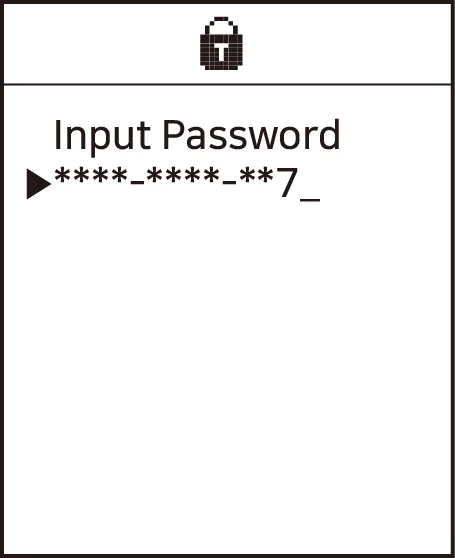
Die Aufforderung Input Password(Passwort eingeben). Beispiel: 0 und danach das Admin-Passwort. -
Wählen Sie den Benutzer, den Sie verwalten wollen,
User-1bisUser-4.
Das Menü User(Benutzer) mit den vier BenutzernUser-1bisUser-4und dem EintragSave Users(Benutzer speichern).
Rechte und Passwort festlegen
-
Stellen Sie die gewünschten Optionen ein und setzen Sie mit
Set Password(Passwort setzen) ein Passwort für den gewählten Benutzer.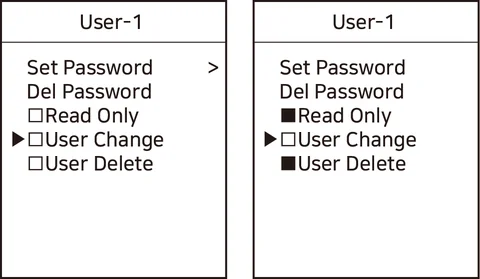
Das Menü User-1mitSet Password(Passwort setzen),Del Password(Passwort löschen) und den OptionenRead Only(schreibgeschützt),User Change(Benutzer darf ändern) undUser Delete(Benutzer darf löschen). Links ist keine Option angekreuzt, rechts sindRead OnlyundUser Deleteangekreuzt.
Die Optionen bedeuten:
-
Read Only(schreibgeschützt, nur Lesen): Der Benutzer kann Dateien öffnen, aber keine Daten auf dem Datenträger schreiben, ändern oder löschen. -
User Change: Der Benutzer darf sein eigenes Passwort ohne den Administrator ändern. -
User Delete: Der Benutzer darf sein eigenes Konto und Passwort vom Gerät löschen.
Änderungen speichern
Achtung
Sie müssen Save Users wählen, damit die Änderungen wirksam werden. Verlassen Sie das Menü ohne zu speichern, gehen alle Änderungen verloren.
-
Wählen Sie
Save Users.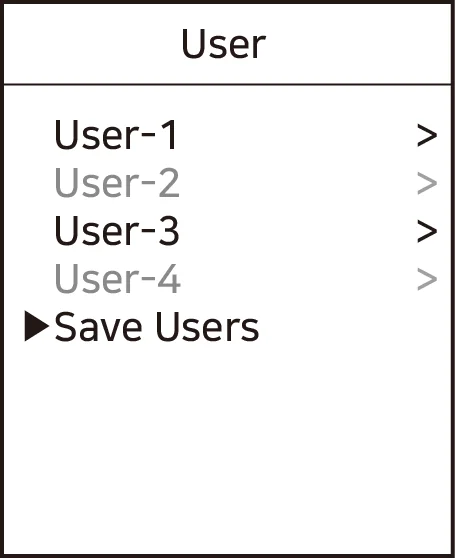
Das Menü User(Benutzer) mit markiertem EintragSave Users(Benutzer speichern).
So erkennen Sie, dass es geklappt hat
Der Benutzer meldet sich mit seiner Kennziffer und danach seinem Passwort an, wie im nächsten Abschnitt beschrieben.
Anmeldecodes für die Benutzer 1 bis 4
Wer sich als bestimmter Benutzer anmeldet, stellt dem Passwort die Kennziffer des Benutzers voran. Der Code besteht aus der Kennziffer (1 bis 4) und dem Benutzer-Passwort mit bis zu 37 Ziffern.
- Setzt Benutzer 1 das Passwort
55447788, lautet der Anmeldecode155447788. - Setzt Benutzer 4 das Passwort
55447788, lautet der Anmeldecode455447788.
Benutzer 4 und die Duress-PIN
Mit passender Firmware kann am ST400 und MINI PRO die PIN von Benutzer 4 als Duress-PIN (PIN für den Zwangsfall) dienen. Der PC sieht dann nur ein vorbereitetes Volume vhd4.vhd. Siehe Duress-PIN.
Was Benutzer selbst ändern können
Die Verschlüsselungs-Menüs, die den Benutzern 1 bis 4 offenstehen, beschreibt die Seite Benutzermenü (Benutzer 1 bis 4).
Nicht gelöst? Nennen Sie uns Modell und Meldung vom Display. Zum Kontaktformular
Übersetzung der offiziellen IODD-Anleitung, mit dem Original abgeglichen am 23.11.2026.
Bei Abweichungen gilt die englische Originalseite: User Management (neues Fenster)