
Verschlüsselung entfernen oder Admin-Passwort ändern
Auf dieser Seite (3)
Wer die grundlegenden Einstellungen der Verschlüsselung am IODD ändert, greift je nach Befehl unterschiedlich in seine Daten ein. Lesen Sie die Tabelle der Wirkungen genau, bevor Sie fortfahren.
Hinweis
Das ST300 hat keine Verschlüsselung.
Hinweis
Menünamen stehen hier so, wie das Gerät sie auf Englisch anzeigt. Ab Firmware 0.8.1.2 kann das Gerät auch Deutsch und Französisch anzeigen, die Namen weichen dann ab.
Warnung
Verschlüsselung entfernen (Remove Encryption). Achtung: Dabei werden alle Daten auf dem Datenträger gelöscht. Sichern Sie Ihre Daten vorher. Der Befehl löscht dauerhaft alle Passwörter, alle Benutzerprofile und alle Dateien auf dem eingebauten Datenträger. Er lässt sich nicht rückgängig machen. Haben Sie Set Encryption oder Remove Encryption bestätigt, kann kein Programm und kein Gerät die gelöschten Daten wiederherstellen.
Hinweis
Beim Ändern des Passworts bleiben die Dateien erhalten. Das Ändern des Admin-Passworts mit Chg Password löscht die Dateien auf dem eingebauten Datenträger nicht. Es setzt nur die Profile der Benutzer 1 bis 4 und die Zugangsdaten des Administrators zurück.
Wirkung je Befehl
Tabelle seitlich wischen
| Befehl | Einstellungen des Administrators | Einstellungen der Benutzer 1 bis 4 | Dateien auf dem eingebauten Datenträger |
|---|---|---|---|
Set Encryption (Verschlüsselung einschalten) |
Initialisiert | Initialisiert | Alle Daten gelöscht |
Chg Password (Passwort ändern) |
Aktualisiert | Entfernt | Bleiben erhalten |
Remove Encryption (Verschlüsselung entfernen) |
Entfernt | Entfernt | Alle Daten gelöscht |
Schritte
Das brauchen Sie
- Das Admin-Passwort.
- Für
Remove Encryption: eine Sicherung aller Daten des Datenträgers. - Für
Chg Password: das neue Admin-Passwort, das Sie verwenden wollen.
-
Drücken Sie die Menü-Taste (⚙) und öffnen Sie
Encryption(Verschlüsselung) →Admin(Administrator).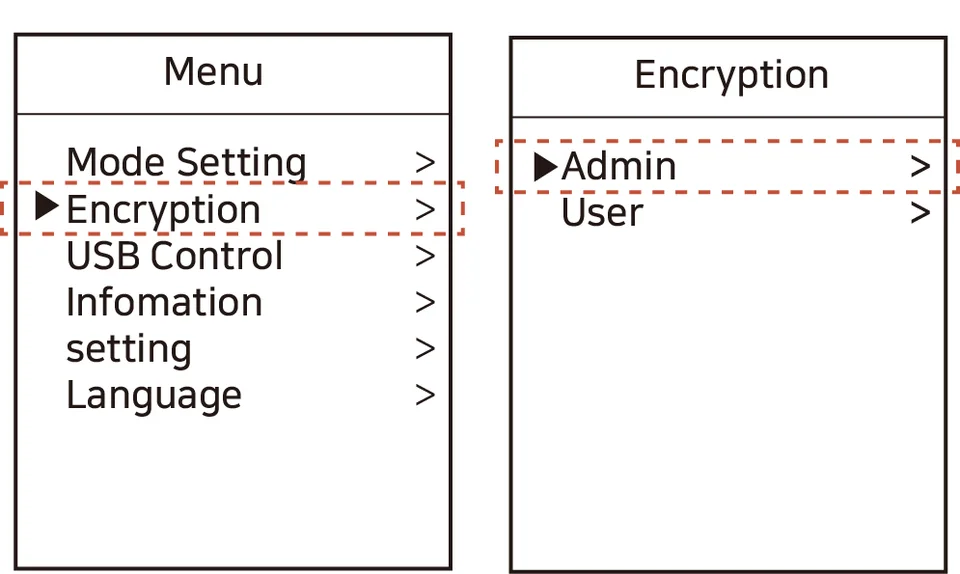
Links das Hauptmenü Menumit markiertem EintragEncryption. Rechts das MenüEncryptionmitAdmin(Administrator) undUser(Benutzer). Wählen Sie
Remove Encryption(an anderen Stellen der Hersteller-Anleitung heißt der Punkt „Del Password“) oderChg Password, je nachdem, was Sie vorhaben.-
Lesen Sie die Rückfrage auf der Anzeige, bevor Sie bestätigen:
-
Chg Password: Das setzt das Admin-Passwort zurück und löscht die Profile der Benutzer 1 bis 4. Die Dateien auf dem Datenträger bleiben erhalten und für den Administrator zugänglich.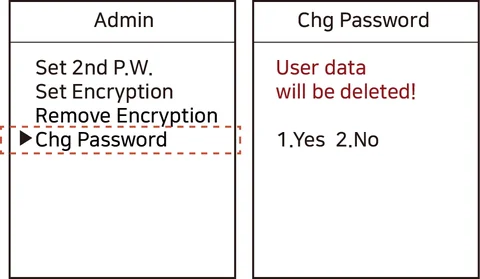
Links das Menü Adminmit markiertem EintragChg Password. Rechts die RückfrageUser data will be deleted!(Die Benutzerdaten werden gelöscht) mit der Auswahl1.Yes(Ja) und2.No(Nein). Die Daten der Benutzer 1 bis 4 werden zurückgesetzt, die Dateien auf dem Datenträger bleiben erhalten. Remove Encryption: Das löscht dauerhaft alle Passwörter, alle Benutzerprofile und alle Dateien auf dem eingebauten Datenträger. Das Gerät zeigt eine Warnung, dass alle Daten und Einstellungen dauerhaft gelöscht werden.
-
So erkennen Sie, dass es geklappt hat
- Nach
Remove Encryption: Das Gerät ist wieder im normalen, unverschlüsselten Zustand. Der Datenträger ist unformatiert und muss neu formatiert werden. - Nach
Chg Password: Nach dem Neuverbinden nimmt das Gerät 0 gefolgt vom neuen Passwort an.
Nach der Änderung
- Nach dem Entfernen der Verschlüsselung. Das Gerät kehrt in den normalen, unverschlüsselten Zustand zurück. Sie müssen den Datenträger neu formatieren, bevor Sie ihn nutzen können. Siehe Datenträger partitionieren und formatieren.
- Nach dem Ändern des Passworts. Melden Sie sich nach dem Neuverbinden mit 0 gefolgt vom neuen Passwort an. Ihre vorhandenen Dateien stehen sofort zur Verfügung. Die Benutzer 1 bis 4 sind entfernt; wie Sie sie neu einrichten, steht unter Benutzer verwalten.
Nicht gelöst? Nennen Sie uns Modell und Meldung vom Display. Zum Kontaktformular
Übersetzung der offiziellen IODD-Anleitung, mit dem Original abgeglichen am 23.11.2026.
Bei Abweichungen gilt die englische Originalseite: Remove Encryption/Change Admin Password (neues Fenster)