
2. Passwort setzen (2nd Password)
Auf dieser Seite (3)
Das 2. Passwort (2nd Password) ist eine Sicherheitsstufe, die vor Brute-Force-Angriffen (Durchprobieren) schützt. Das Gerät verlangt es, wenn die Verschlüsselung auf einem Datenträger initialisiert wird und wenn ein verschlüsselter Datenträger in ein anderes IODD ST400, LK100 oder MINI PRO umzieht.
Das 2. Passwort kann bis zu 38 Ziffern lang sein. Nur der Administrator verwaltet es.
Hinweis
Das ST300 hat keine Verschlüsselung.
Hinweis
Menünamen stehen hier so, wie das Gerät sie auf Englisch anzeigt. Ab Firmware 0.8.1.2 kann das Gerät auch Deutsch und Französisch anzeigen, die Namen weichen dann ab.
Warum das 2. Passwort wichtig ist
- Schutz vor Brute-Force-Angriffen. Eine zweite Prüfung in der Hardware verhindert unbefugten Zugriff durch massenhaftes Kopieren des Datenträgers oder durch Durchprobieren von Passwörtern.
- Wechsel des Gehäuses. Ist Ihr IODD-Gehäuse beschädigt, können Sie den verschlüsselten Datenträger mit dem 2. Passwort sicher in ein neues IODD ST400, LK100 oder MINI PRO umziehen.
Was Sie wissen sollten
- Speicherort. Das 2. Passwort liegt verschlüsselt in der Hardware des ST400, LK100 oder MINI PRO. Sie setzen es in der Regel nur einmal, bei der ersten Einrichtung der Verschlüsselung, es sei denn, Sie wollen es später ändern.
- Umzug eines Datenträgers. Wenn Sie einen verschlüsselten Datenträger an ein neues IODD anschließen, müssen Sie dort das bisherige 2. Passwort eingeben. Ohne es bleibt der Datenträger unzugänglich. Siehe Verschlüsselten Datenträger in ein anderes Gerät umziehen.
- Verschlüsselung einschalten. Die Hardware-Verschlüsselung lässt sich erst einschalten und nutzen, wenn ein 2. Passwort gesetzt ist.
2. Passwort setzen
Das brauchen Sie
- Das IODD mit eingebautem Datenträger.
- Ein 2. Passwort mit bis zu 38 Ziffern.
- Einen sicheren Ort, an dem Sie das 2. Passwort aufbewahren.
Warnung
Geht das 2. Passwort verloren, lässt es sich auf keinem Weg auslesen, zurücksetzen oder wiederherstellen. Bewahren Sie es an einem sicheren Ort auf.
-
Drücken Sie die Menü-Taste (⚙) und öffnen Sie
Encryption(Verschlüsselung) →Admin(Administrator).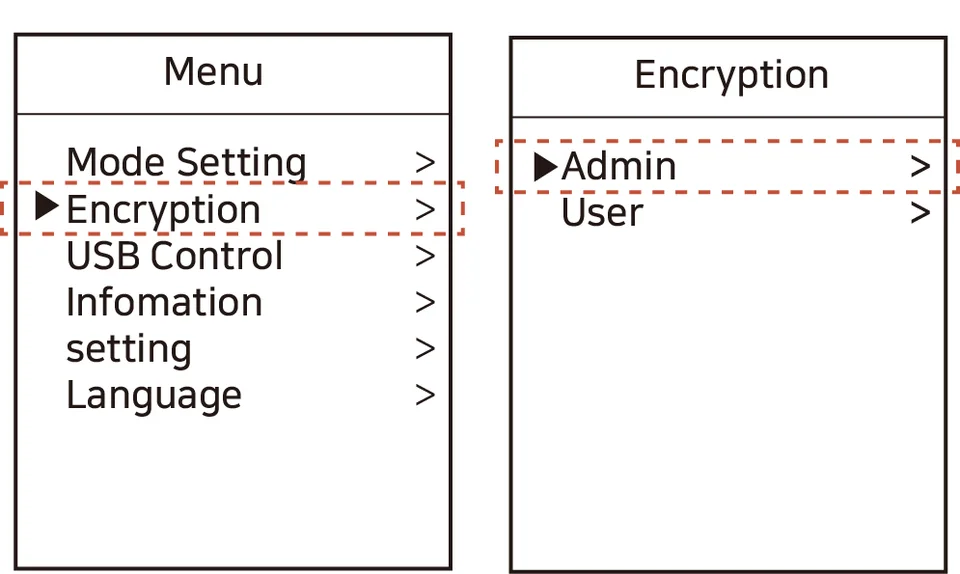
Links das Hauptmenü Menumit den EinträgenMode Setting(Modus),Encryption(Verschlüsselung),USB Control(USB-Steuerung),Infomation(Information),setting(Einstellungen) undLanguage(Sprache). Rechts das MenüEncryptionmitAdmin(Administrator) undUser(Benutzer). Wählen Sie
Set 2nd P.W.(2. Passwort setzen).-
Geben Sie das gewünschte 2. Passwort ein und zur Bestätigung ein zweites Mal.
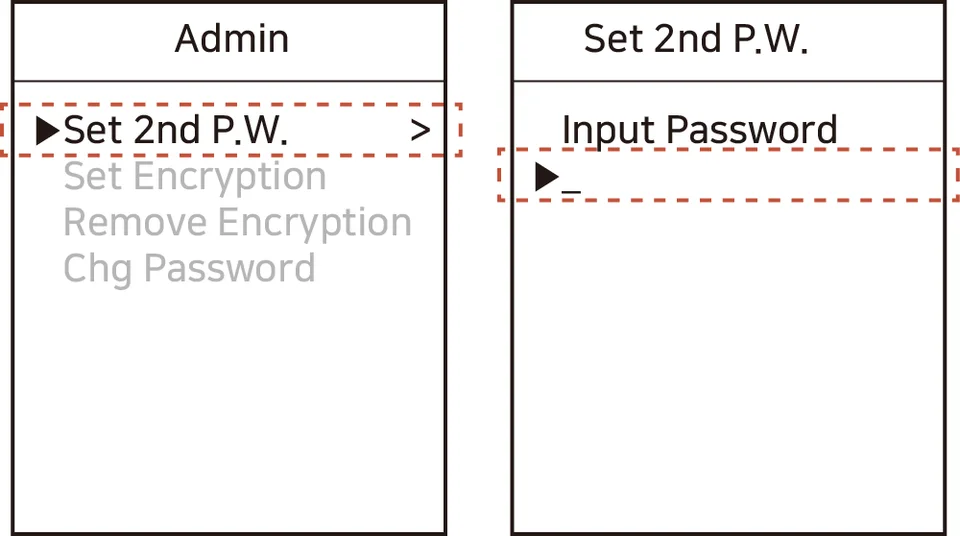
Links das Menü AdminmitSet 2nd P.W.(2. Passwort setzen),Set Encryption(Verschlüsselung einschalten),Remove Encryption(Verschlüsselung entfernen) undChg Password(Passwort ändern). Rechts der BildschirmSet 2nd P.W.mit der AufforderungInput Password(Passwort eingeben).
So erkennen Sie, dass es geklappt hat
Die Anleitung des Herstellers beschreibt keine eigene Bestätigungsmeldung. Ist das 2. Passwort gesetzt, fahren Sie fort mit Admin-Passwort setzen.
Nicht gelöst? Nennen Sie uns Modell und Meldung vom Display. Zum Kontaktformular
Übersetzung der offiziellen IODD-Anleitung, mit dem Original abgeglichen am 23.11.2026.
Bei Abweichungen gilt die englische Originalseite: 2nd Password (neues Fenster)