
Benutzermenü (Benutzer 1 bis 4)
Auf dieser Seite (3)
Das Benutzermenü ist für den normalen Zugang ohne Administratorrechte an IODD-Geräten mit AES256-Hardware-Verschlüsselung gedacht, darunter ST400, MINI PRO und LK100. Eine Benutzer-PIN entsperrt den verschlüsselten Datenträger nur mit den Rechten, die der Administrator vergeben hat.
Die Benutzer 1 bis 4 können ihre eigenen Sicherheitseinstellungen verwalten, zum Beispiel ihr Passwort ändern oder löschen, sofern der Administrator ihnen die Rechte dafür gegeben hat.
Hinweis
Das ST300 hat keine Verschlüsselung.
Hinweis
Menünamen stehen hier so, wie das Gerät sie auf Englisch anzeigt. Ab Firmware 0.8.1.2 kann das Gerät auch Deutsch und Französisch anzeigen, die Namen weichen dann ab.
Hinweis
Menü nicht sichtbar. Sehen Sie nach dem Drücken der Menü-Taste das Menü Encryption (Verschlüsselung) nicht, hat der Administrator Ihnen nicht das Recht gegeben, Ihr Passwort zu ändern oder zu löschen.
Menü öffnen
Drücken Sie an Ihrem IODD die Menü-Taste (⚙).
-
Gehen Sie zu
Encryptionund wählen Sie den Eintrag aus.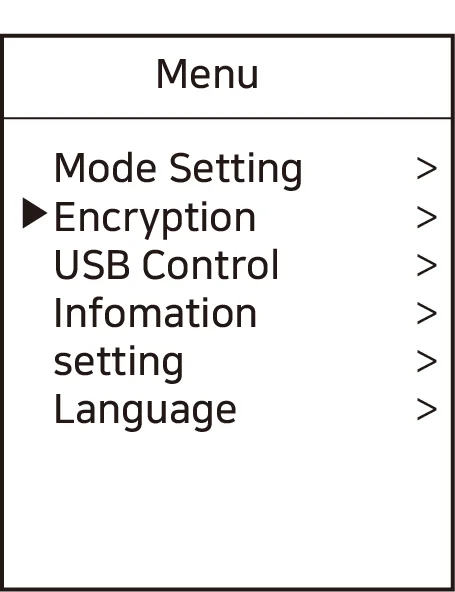
Das Hauptmenü, wie ein Benutzer es sieht, mit dem Eintrag Encryption(Verschlüsselung).
Verfügbare Funktionen
Achtung
Eigenes Passwort löschen (Del Password). Nutzen Sie Del Password, verlieren Sie sofort den Zugang zum verschlüsselten Datenträger. Sie müssen sich dann vom Administrator ein neues Benutzerprofil und Passwort zuweisen lassen.
Welche Einträge aktiv sind, hängt von den Rechten ab, die der Administrator Ihnen gegeben hat.
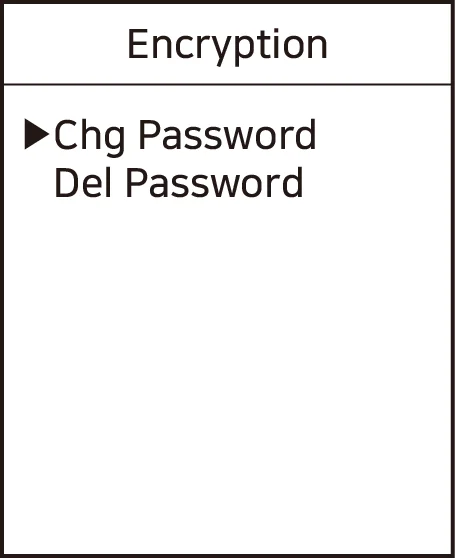
Encryption (Verschlüsselung) eines Benutzers mit den Einträgen Chg Password (Passwort ändern) und Del Password (Passwort löschen). Welche Einträge erscheinen, hängt von Ihren Rechten ab.-
Chg Password: Die Benutzer 1 bis 4 können ihr eigenes Anmeldepasswort selbst ändern. -
Del Password: Die Benutzer 1 bis 4 können ihr eigenes Konto und Passwort vom Gerät löschen.
Achtung
Der Administrator behält die Kontrolle. Auch wenn ein Benutzer sein Passwort selbst verwalten darf, behält der Administrator die volle Kontrolle. Er kann im Admin-Modus jederzeit das Passwort jedes Benutzers ändern oder löschen. Siehe Benutzer verwalten.
Empfehlungen
Hinweis
Passwort ändern. Es empfiehlt sich, das Passwort von Zeit zu Zeit zu ändern. Merken Sie sich dabei Ihre Kennziffer (1 bis 4). Sie müssen sie bei jeder Anmeldung voranstellen.
Nicht gelöst? Nennen Sie uns Modell und Meldung vom Display. Zum Kontaktformular
Übersetzung der offiziellen IODD-Anleitung, mit dem Original abgeglichen am 23.11.2026.
Bei Abweichungen gelten die englischen Originalseiten: User (neues Fenster) User menu (Encryption) (neues Fenster)