
Admin-Passwort setzen
Auf dieser Seite (3)
Teilen sich mehrere Personen ein IODD, lassen sich im Administrator-Modus das Passwort jedes Benutzers und seine Rechte am Datenträger verwalten. Der Administrator kann Benutzer-Passwörter zurücksetzen. Nur er kann die Verschlüsselung des ganzen Geräts entfernen.
Hinweis
Das ST300 hat keine Verschlüsselung.
Hinweis
Menünamen stehen hier so, wie das Gerät sie auf Englisch anzeigt. Ab Firmware 0.8.1.2 kann das Gerät auch Deutsch und Französisch anzeigen, die Namen weichen dann ab.
Admin-Passwort setzen
Das brauchen Sie
- Das 2. Passwort (2nd Password) ist schon gesetzt. Siehe 2. Passwort setzen.
- Eine Sicherung aller Daten des Datenträgers.
- Das Admin-Passwort, das Sie verwenden wollen.
Warnung
Achtung: Dabei werden alle Daten auf dem Datenträger gelöscht. Sichern Sie Ihre Daten vorher.
-
Drücken Sie die Menü-Taste (⚙) und öffnen Sie
Encryption(Verschlüsselung) →Admin(Administrator).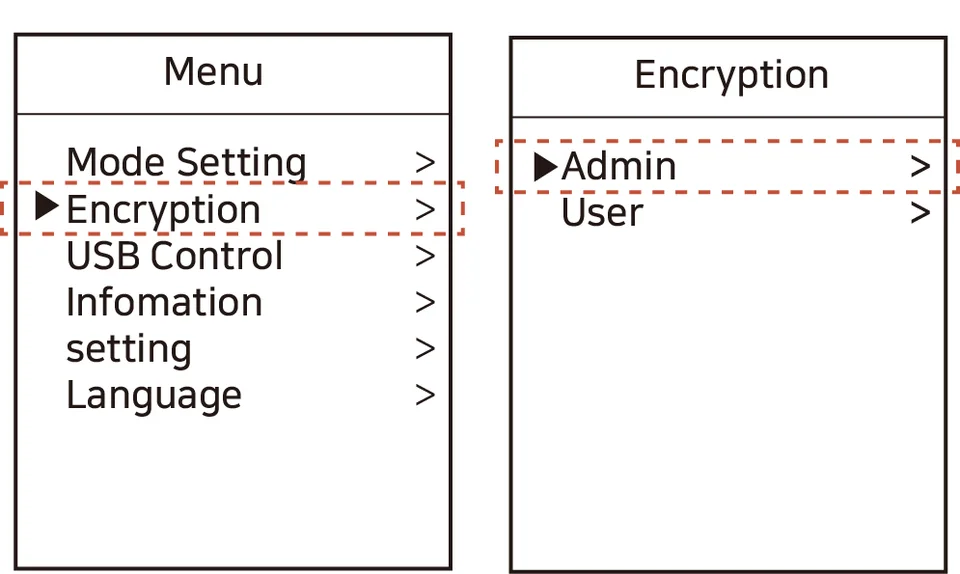
Links das Hauptmenü Menumit markiertem EintragEncryption. Rechts das MenüEncryptionmitAdmin(Administrator) undUser(Benutzer). -
Wählen Sie
Set Encryption(Verschlüsselung einschalten; an anderen Stellen der Hersteller-Anleitung heißt der Punkt „Set Password“) und lesen Sie die Rückfrage auf der Anzeige. Fahren Sie nur fort, wenn Ihre Daten gesichert sind.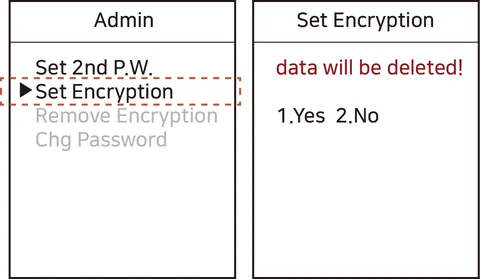
Links das Menü Adminmit markiertem EintragSet Encryption. Rechts die Rückfragedata will be deleted!(Die Daten werden gelöscht) mit der Auswahl1.Yes(Ja) und2.No(Nein). -
Geben Sie das gewünschte Admin-Passwort ein und zur Bestätigung ein zweites Mal.
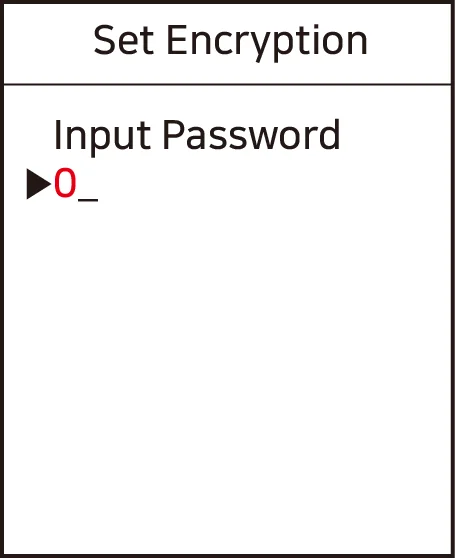
Der Bildschirm Set Encryptionmit der AufforderungInput Password(Passwort eingeben). Die Eingabezeile beginnt bereits mit der Ziffer 0. -
Warten Sie, bis der Vorgang abgeschlossen ist. Der Datenträger ist dann initialisiert. Die Anzeige kann
No Supported Partitionzeigen (keine unterstützte Partition; im Text des Herstellers „No appropriate partition“), weil der Datenträger jetzt unformatiert ist.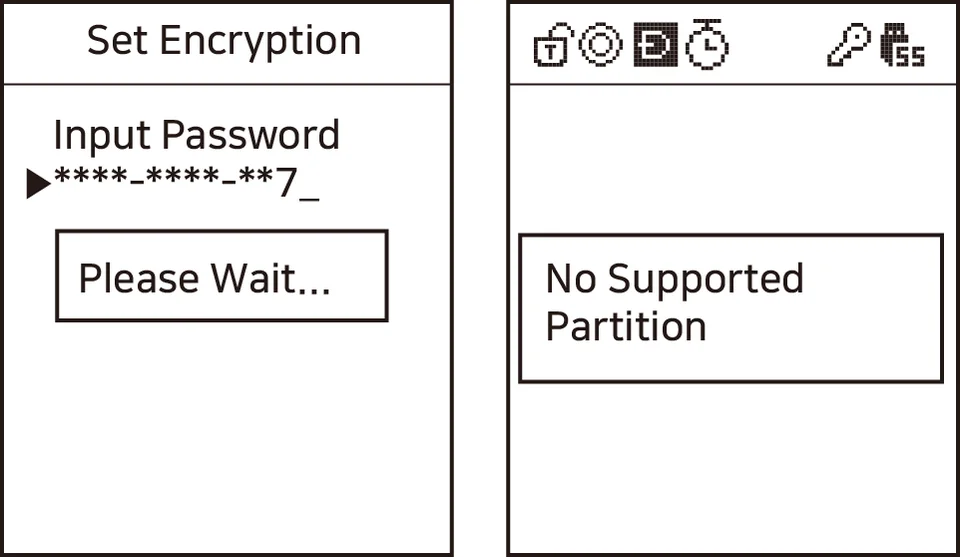
Links Please Wait...(Bitte warten), während das Passwort gesetzt wird. Rechts die MeldungNo Supported Partition: Die Initialisierung war erfolgreich, der Datenträger muss vor der Nutzung formatiert werden. -
Verbinden Sie das IODD neu (Kabel abziehen und wieder anstecken). Das Gerät fragt jetzt nach dem Passwort. Wer sich als Administrator anmeldet, gibt die vorangestellte Ziffer 0 ein und danach das Passwort.
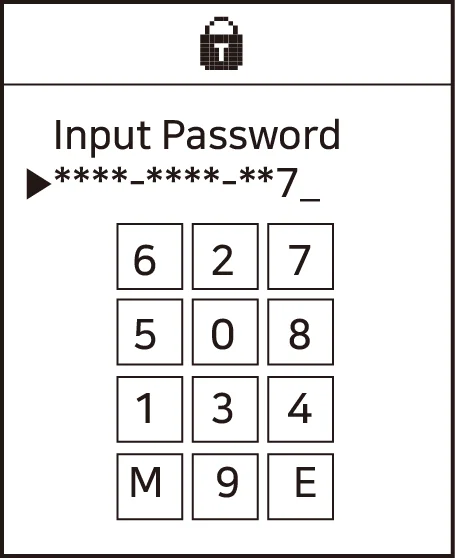
Die Aufforderung Input Password(Passwort eingeben) nach dem Neuverbinden, mit der Zufallstastatur. Als Administrator melden Sie sich mit 0 und dem Admin-Passwort an.
So erkennen Sie, dass es geklappt hat
Nach dem Neuverbinden fragt das Gerät nach einem Passwort und nimmt 0 gefolgt von Ihrem Admin-Passwort an.
So ist der Anmeldecode aufgebaut
Die Anmeldung unterscheidet Administrator und Benutzer an einer vorangestellten Ziffer. Der Code besteht aus der Kennziffer und dem gesetzten Passwort.
- 0: Kennziffer des Administrators
- 1 bis 4: Kennziffern der Benutzer
Beispiel: Haben Sie als Admin-Passwort 55447788 gesetzt, lautet der vollständige Anmeldecode 055447788.
Achtung
Passwort wird nicht angenommen. Meldet das Gerät ein falsches Passwort (Not Match...; im Text des Herstellers „Wrong Password“), obwohl die Ziffern stimmen, prüfen Sie, ob die vorangestellte 0 fehlt. Das Gerät ergänzt die Kennziffer des Administrators bei der Anmeldung nicht von selbst.
Nach dem Setzen des Passworts
Hinweis
Richten Sie das Gerät gerade ein? Weiter mit: Datenträger initialisieren.
Nach dem Setzen des Passworts müssen Sie den Datenträger gegebenenfalls formatieren oder virtuelle Laufwerke einrichten.
Nicht gelöst? Nennen Sie uns Modell und Meldung vom Display. Zum Kontaktformular
Übersetzung der offiziellen IODD-Anleitung, mit dem Original abgeglichen am 23.11.2026.
Bei Abweichungen gilt die englische Originalseite: Set admin Password (neues Fenster)